Promociones
Descuentos automáticos que se aplican a tus eventos
¿Qué son las promociones?
Las promociones son descuentos que se aplican automáticamente a tus eventos. A diferencia de los cupones, el comprador no necesita ingresar ningún código — el descuento se aplica directamente al precio del ticket.
Cómo acceder
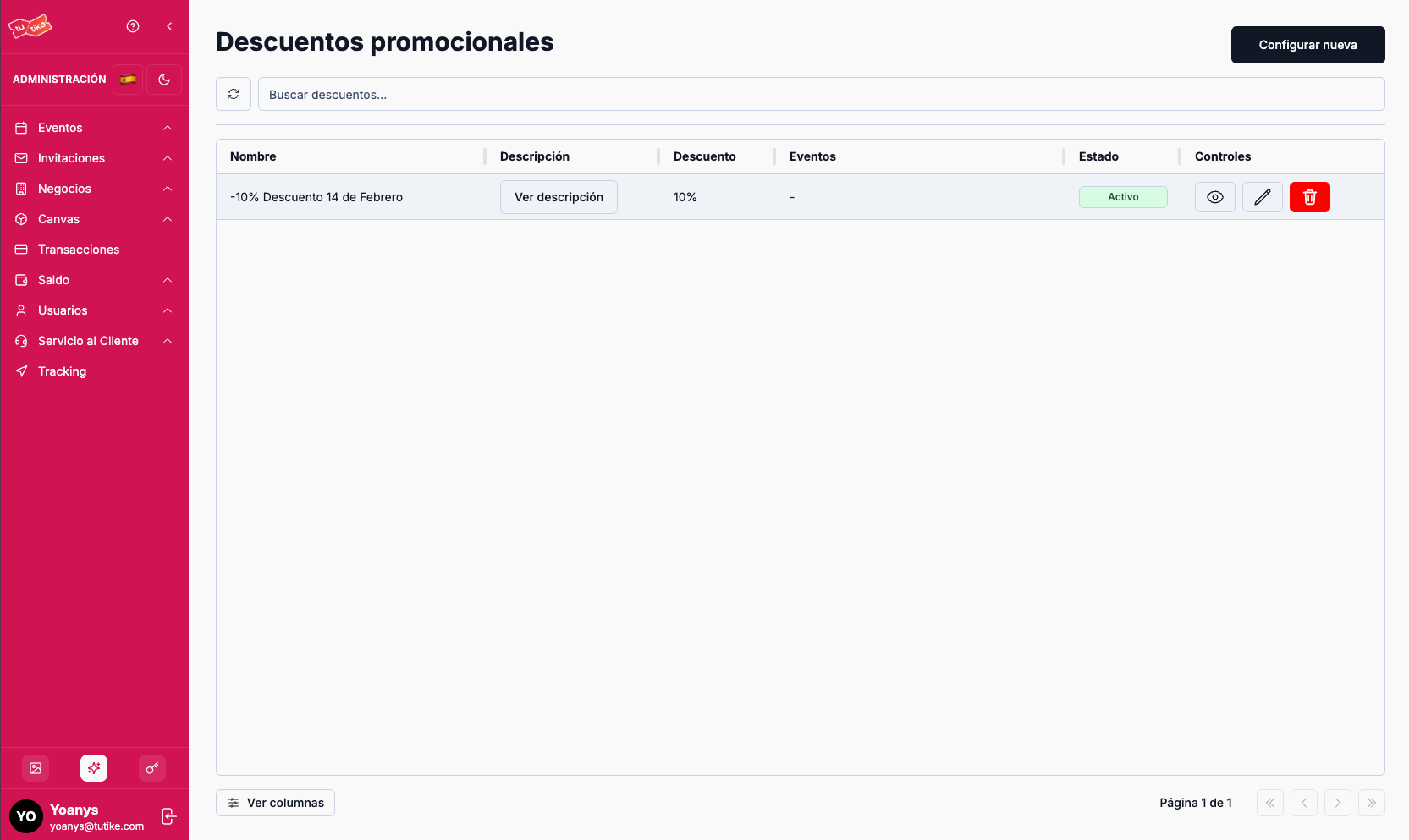
Las promociones se encuentran en la parte inferior del navbar. Verás tres íconos: galería, promociones (en el medio, representado con una estrellita) y accesos al final.
Haz clic en el ícono de promociones para ir a la página de descuentos promocionales.
Listado de promociones
En la página de promociones verás:
- Barra de búsqueda — Busca promociones por nombre
- Botón "Configurar nuevos descuentos" — Crea una nueva promoción
- Tabla con las siguientes columnas:
- Nombre
- Descripción
- Tipo de descuento
- Eventos asignados
- Estado (activo/inactivo)
- Controles (eliminar, editar, ver detalles)
Crear una promoción
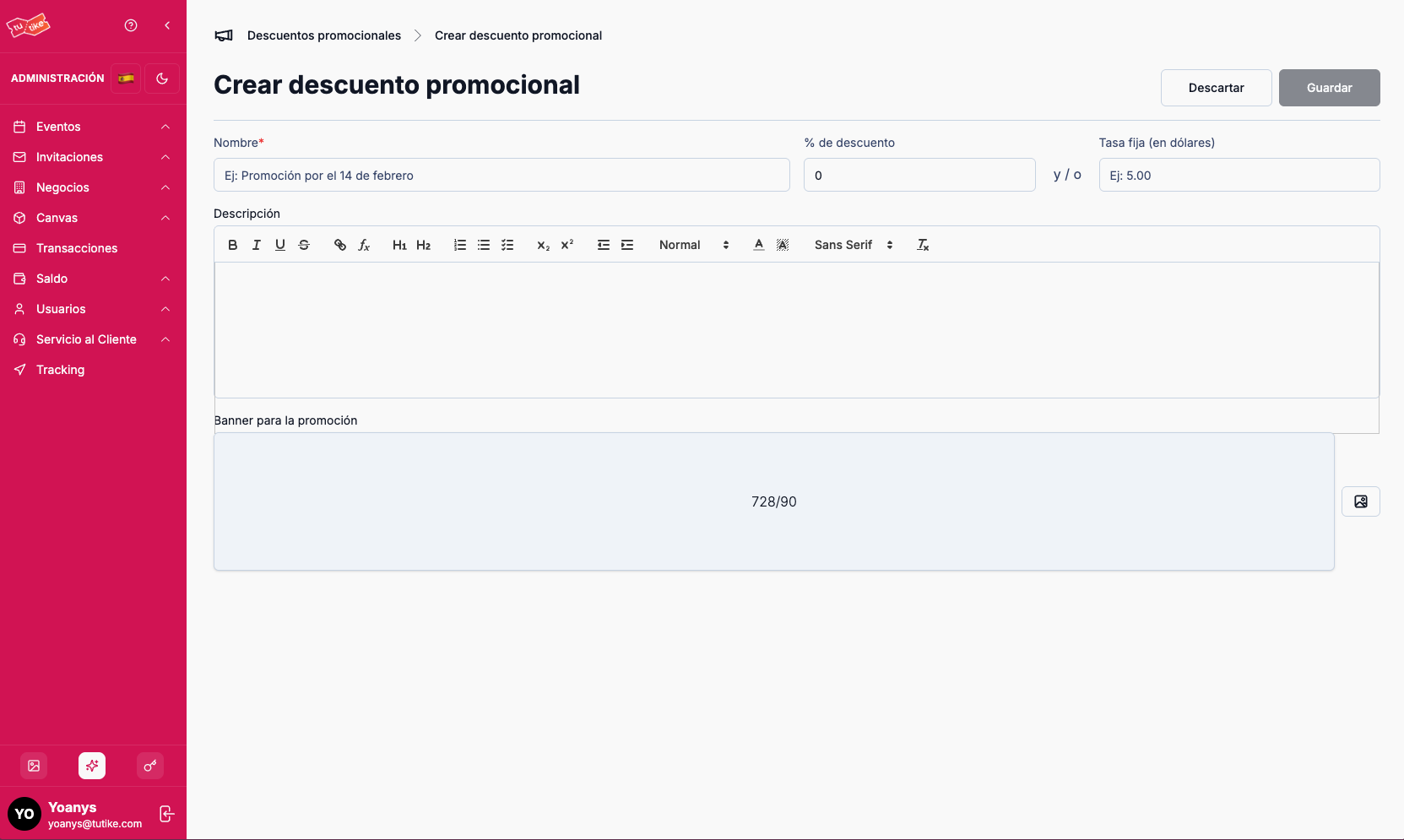
Haz clic en "Configurar nuevos descuentos" para crear una nueva promoción.
Campos requeridos
| Campo | Descripción |
|---|---|
| Nombre | Nombre de la promoción (ej: "Promoción 14 de febrero") |
| Porcentaje o tasa fija | Descuento a aplicar (ej: 10% de descuento) |
| Descripción | Descripción corta y sencilla, enfocada en atraer a los usuarios |
| Banner | Imagen que se mostrará en los eventos como banner promocional con el texto del descuento y la cantidad descontada |
Aplicar una promoción a un evento
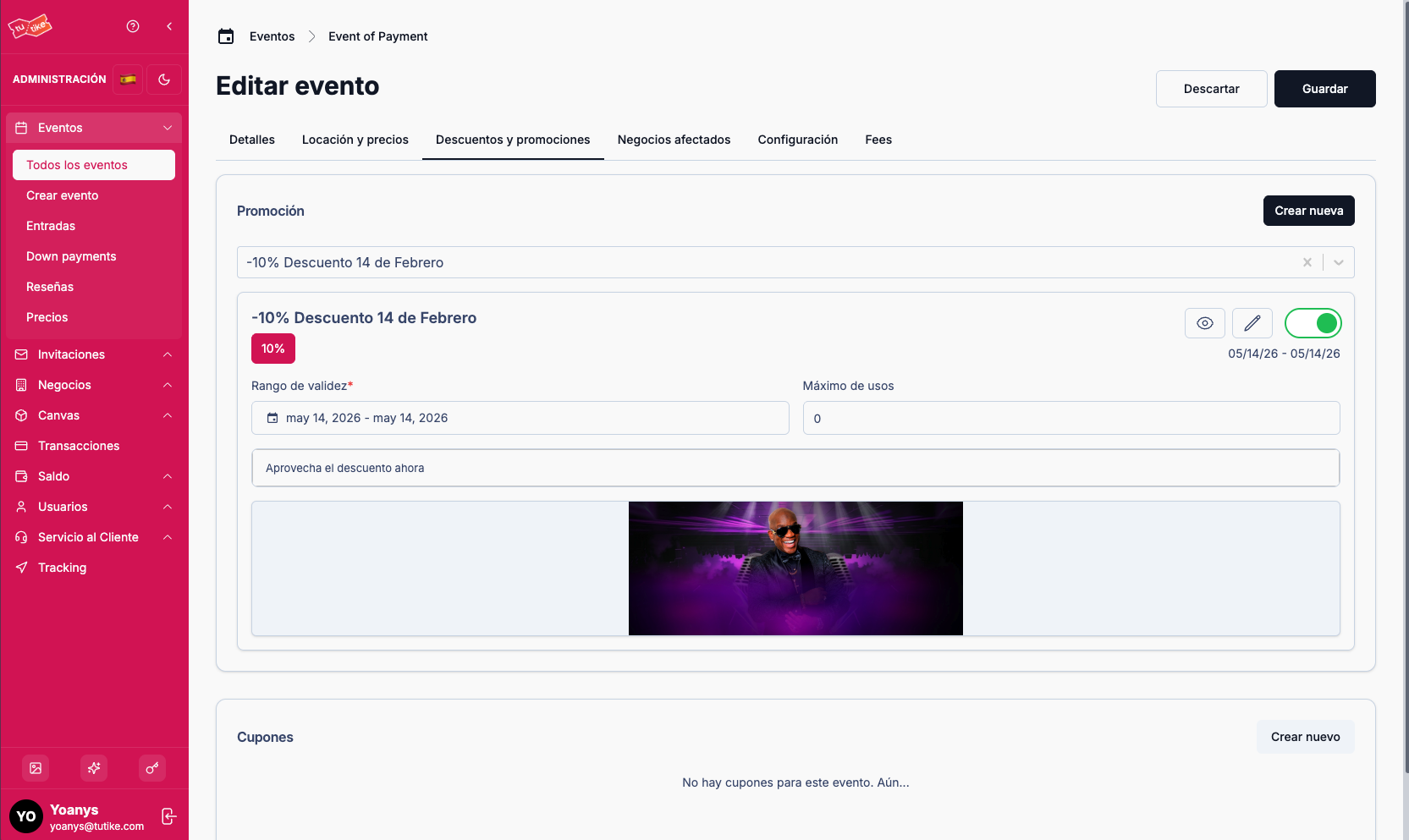
Una vez creada la promoción, debes aplicarla a un evento específico:
- Ve a la configuración o edición del evento
- Busca la sección de Descuentos y promociones
- En el select, selecciona la promoción que creaste
- Configura los parámetros específicos para este evento
Configuración por evento
Las promociones son reutilizables — puedes aplicar la misma promoción a diferentes eventos.
| Campo | Descripción |
|---|---|
| Rango de validez | Fechas desde y hasta cuándo aplica la promoción (ej: hasta el 13 de febrero) |
| Máximo de usos | Opcional. Limita la cantidad de veces que la promoción puede usarse (ej: solo para los primeros 10 usuarios) |
Si habilitas el máximo de usos, el sistema mostrará a los usuarios cuántas promociones quedan disponibles o cuántas compras quedan.
El banner de la promoción se mostrará en el evento durante el período de validez.