Todos los administradores
Gestión de los miembros de su staff con acceso al panel administrativo
¿Qué es?
La sección de Todos los administradores es donde podrá gestionar los accesos de los miembros de su staff a la plataforma. Aquí podrá crear usuarios, asignar roles y permisos, y controlar a qué canales de venta tiene acceso cada miembro de su equipo.
Esta pantalla le permite administrar quién puede ver y gestionar su información, qué acciones pueden realizar según su rol y asegurar que cada miembro de su equipo tenga el acceso adecuado a su plataforma.
Roles disponibles
Al crear un usuario, podrá asignarle uno de los siguientes roles según la función que desempeñará en su equipo:
| Rol | Función |
|---|---|
| Administrador | Acceso total a la plataforma. Puede gestionar usuarios, configuraciones y todas las operaciones. |
| Manager | Gestión operativa de eventos, reservas y finanzas. No tiene acceso a configuraciones globales. |
| Portero | Control de entrada en eventos. Puede verificar tickets y gestionar asistencia. |
| Promotor | Venta y difusión de eventos. Tiene acceso limitado para gestionar sus promociones. |
| CS Nivel 1 | Atención al cliente básica. Puede responder consultas simples y realizar acciones limitadas. |
| CS Nivel 2 | Atención al cliente avanzada. Puede resolver problemas complejos y realizar acciones de mayor nivel. |
Campos del formulario
Al crear o editar un usuario, deberá completar la siguiente información:
| Campo | Requerido | Descripción |
|---|---|---|
| Nombre | Sí | Nombre completo del miembro del staff |
| Sí | Correo electrónico que utilizará para acceder a la plataforma | |
| Rol | Sí | Rol que tendrá el usuario dentro del sistema |
| Contraseña | Sí (al crear) | Contraseña de acceso. Es editable al modificar un usuario existente |
| API Accesses | Condicional | Canales de venta o APIs a los que tendrá acceso el usuario. Es obligatorio para Manager, Portero, Promotor y CS Nivel 1 |
API Accesses define a qué canales de venta o APIs tiene acceso el usuario. Es obligatorio asignarlo a los roles que interactúan con canales de distribución para controlar qué eventos o negocios puede gestionar cada miembro de su equipo.
Filtros disponibles
En la parte superior de la pantalla encontrará los siguientes filtros para personalizar la vista:
| Filtro | Descripción |
|---|---|
| Búsqueda | Barra de búsqueda para encontrar un usuario específico por nombre o correo electrónico |
| Estado | Filtro para buscar usuarios por estado (activos / inactivos) |
| Rol | Filtro para buscar usuarios por rol específico |
| API Access | Filtro para buscar usuarios pertenecientes a un API Access específico |
Botón de crear nuevo usuario
En la parte superior derecha encontrará el botón "Crear nuevo". Al hacer clic, será dirigido a la página de creación de usuario donde podrá registrar un nuevo miembro de su equipo.
Campos de creación de usuario
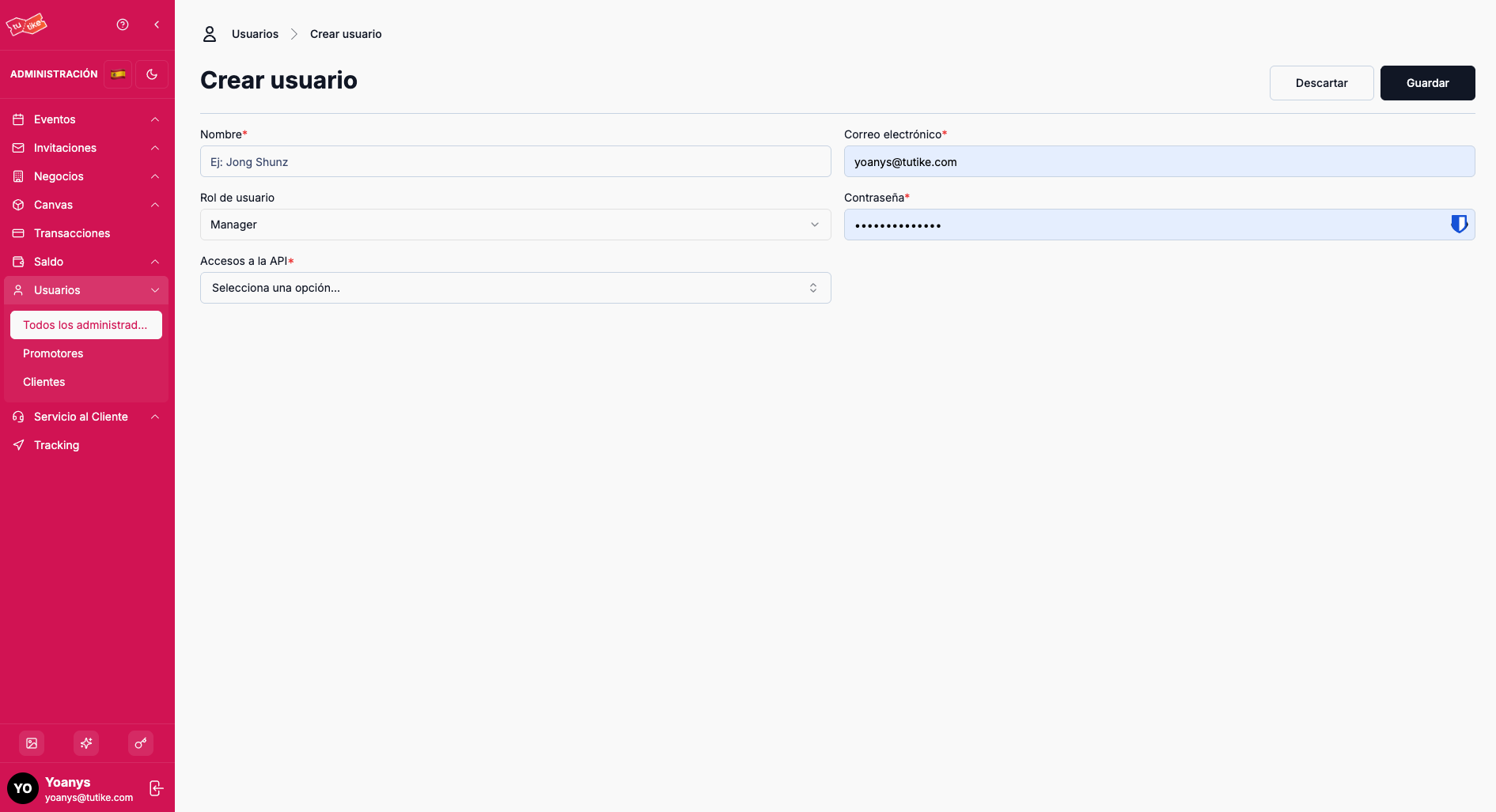
En la página de creación de usuario deberá completar:
| Campo | Descripción |
|---|---|
| Nombre | Nombre completo del usuario |
| Correo electrónico | Correo electrónico que utilizará para acceder a la plataforma |
| Rol | Rol que tendrá el usuario dentro del sistema |
| Contraseña | Contraseña de acceso a la plataforma |
| Acceso a la API | API Access al que se le dará acceso a este usuario. Esto define el scope de eventos que el usuario podrá ver y gestionar |
Tabla de usuarios
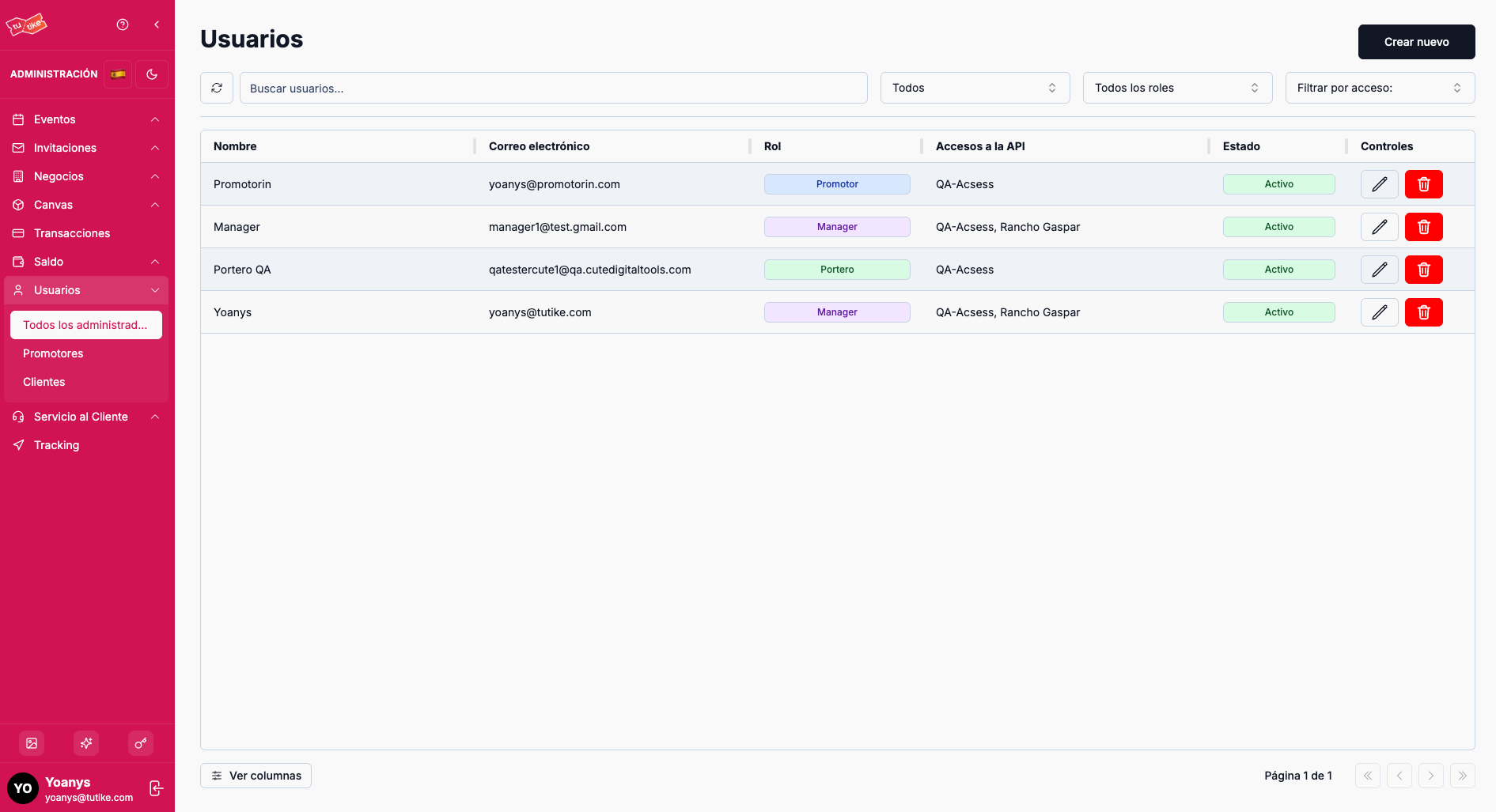
La tabla principal muestra el listado de todos los usuarios con las siguientes columnas:
| Columna | Descripción |
|---|---|
| Nombre | Nombre completo del usuario |
| Correo electrónico | Correo electrónico del usuario |
| Role | Rol asignado al usuario dentro del sistema |
| Acceso a la API | API Access al que tiene acceso el usuario (scope de eventos que puede ver) |
| Estado | Estado actual del usuario (activo / inactivo) |
| Controles | Opciones disponibles para gestionar el usuario |
Controles disponibles
En la columna de controles encontrará las siguientes opciones:
| Acción | Descripción |
|---|---|
| Editar | Modifica los datos del usuario (nombre, correo electrónico, rol, contraseña o acceso a la API) |
| Desactivar | Restringe el acceso del usuario a la plataforma. El usuario no se elimina, solo se desactiva y no podrá volver a acceder |
Al desactivar un usuario, este perderá temporalmente el acceso a la plataforma. El usuario permanece en el sistema y puede ser reactivado en el futuro si es necesario. Esta acción es reversible.
Acciones disponibles
Desde esta pantalla podrá realizar las siguientes acciones:
| Acción | Descripción |
|---|---|
| Listar usuarios | Ver todos los usuarios del sistema con paginación |
| Buscar | Búsqueda rápida por nombre o email |
| Crear usuario | Registrar un nuevo miembro de su equipo |
| Editar usuario | Modificar datos, rol, contraseña o accesos de un usuario existente |
| Eliminar usuario | Eliminar un usuario del sistema (requiere confirmación) |
Al eliminar un usuario, este perderá todo acceso a la plataforma. Esta acción es destructiva y no se puede deshacer. Asegúrese de que realmente desea eliminar al usuario antes de confirmar.
¿Para qué sirve?
Esta sección le permite:
- Gestionar su equipo: Cree usuarios para nuevos miembros de su staff y asígneles los roles apropiados
- Controlar accesos: Decida quién puede ver y gestionar qué información según su rol
- Asignar permisos: Dé diferentes niveles de acceso según la función de cada miembro de su equipo
- Administrar canales: Controle a qué canales de venta tiene acceso cada usuario
- Mantener la seguridad: Revocar acceso a miembros que dejen el equipo o cambiar roles cuando alguien cambie de función