Canvas
Editor visual para diseñar planos de asientos, mesas y zonas reservables
¿Qué es?
El editor de canvas es la herramienta visual para diseñar el plano de un lugar y definir exactamente qué elementos (asientos, mesas, zonas) son reservables. Es lo que el cliente final ve cuando selecciona su lugar en un evento de tipo "canvas".
Cada canvas pertenece a una locación y puede reutilizarse en múltiples eventos.
Listado de Canvas
Tabla con todos los planos existentes. Columnas visibles:
- Nombre del canvas
- Locación a la que pertenece
- Controles: Editar, Clonar, Eliminar
Filtros y búsqueda
- Búsqueda: por nombre del canvas
- Filtro por locación: buscar canvas por locación
Controles disponibles
- Editar: modificar el canvas
- Clonar: duplicar un canvas completo para no tener que crearlo desde cero
- Eliminar: borrar el canvas (no se puede eliminar si está siendo utilizado en un evento)
Crear un canvas
Para crear un canvas nuevo solo necesitas:
- Nombre: nombre del canvas
- Vincular la locación: seleccionar la locación a la que pertenecerá el canvas
Al crear el canvas, el sistema te lleva automáticamente a la página de edición.
Editor visual
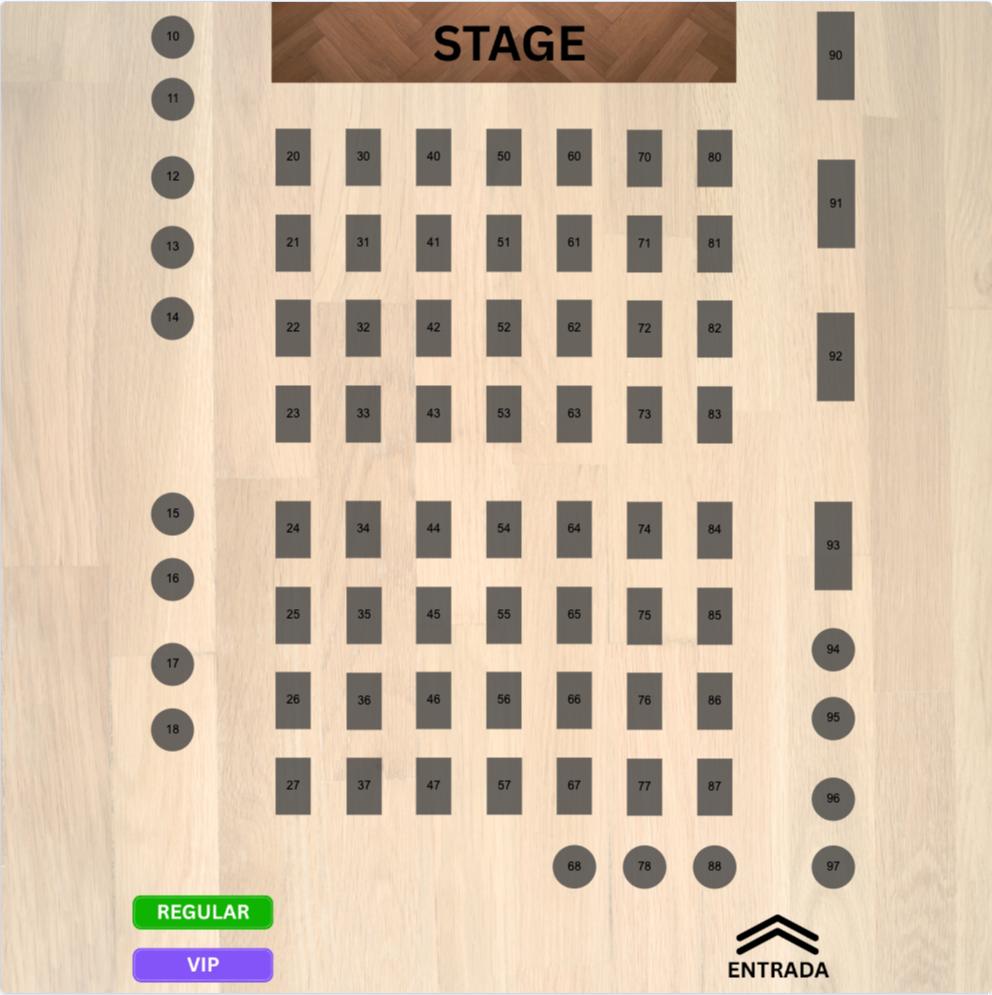
El editor cuenta con un área cuadrada donde diseñas el mapa y un conjunto de herramientas para agregar elementos.
Elementos sencillos
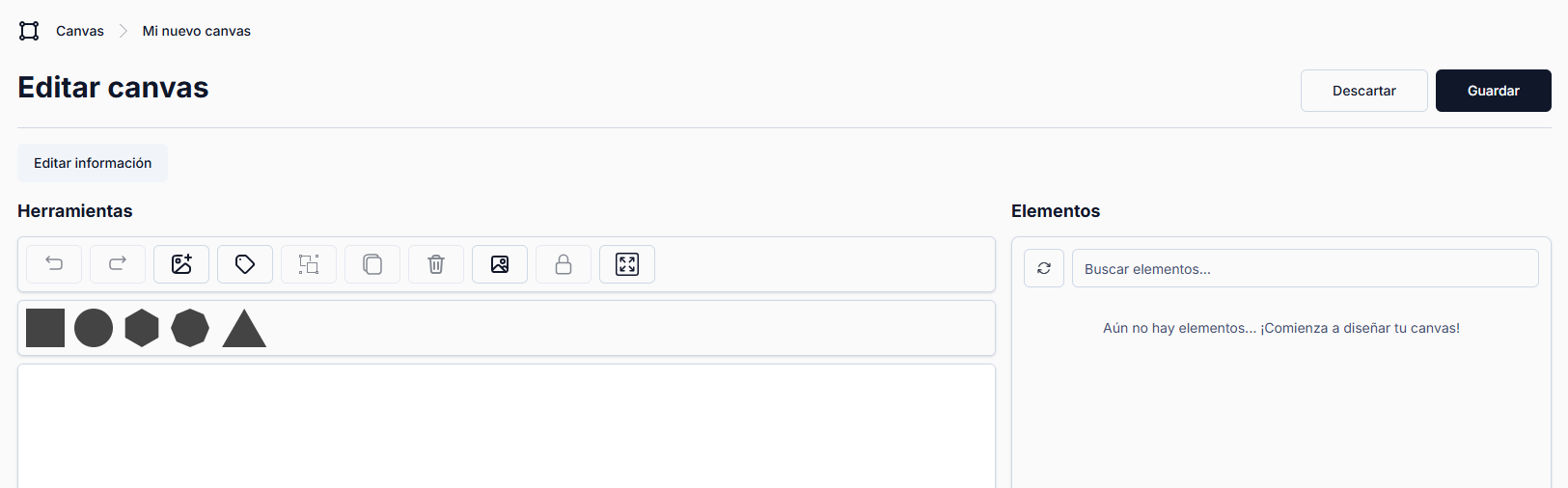
Puedes agregar las siguientes figuras básicas al mapa:
- Cuadrado
- Círculo
- Hexágono
- Octágono
- Triángulo
Cada elemento que agregas al mapa se puede:
- Arrastrar a la posición deseada
- Agrandar o achicar
- Deformar
Imágenes
Tienes dos opciones para agregar imágenes al mapa:
- Imagen como elemento: agrega una imagen individual al mapa (ej: iconos, logos)
- Imagen como background: establece una imagen de fondo para todo el mapa
Etiquetas
Puedes agregar etiquetas de texto al mapa para indicar nombres de zonas o información adicional. Esta etiqueta es diferente del label individual de cada elemento.
Agrupar elementos
Si quieres que varios elementos se seleccionen en conjunto por el usuario, puedes agruparlos:
- Selecciona todos los elementos que quieres agrupar con el mouse
- Haz clic en agrupar
- Los elementos se comportarán como un solo elemento que puedes arrastrar y ubicar donde quieras
Duplicar elementos
Puedes duplicar elementos para no tener que crearlos de nuevo. Al duplicar un elemento, obtienes una copia idéntica que puedes arrastrar a la posición deseada.
Zoom y bloqueo
- Zoom in / Zoom out: acercar o alejar la vista del mapa
- Bloquear mapa: bloquear el mapa para evitar cambios accidentales
Auto-guardado
El editor guarda los cambios automáticamente 2.5 segundos después de cada modificación, sin necesidad de hacer clic en ningún botón. El estado del guardado se muestra en la esquina superior derecha del editor:
| Estado | Descripción |
|---|---|
| Guardando... | Los cambios se están enviando al servidor |
| Guardado | Los cambios se guardaron correctamente (desaparece tras 3 segundos) |
| Cambios sin guardar | Hay modificaciones pendientes que aún no se han guardado |
| Error al guardar | Ocurrió un problema al guardar, intenta de nuevo |
El auto-guardado es silencioso — no muestra notificaciones emergentes, solo el indicador visual en la barra superior. Si prefieres guardar de inmediato, usa el botón Guardar manual para no esperar el ciclo automático.
Configuración de cada elemento
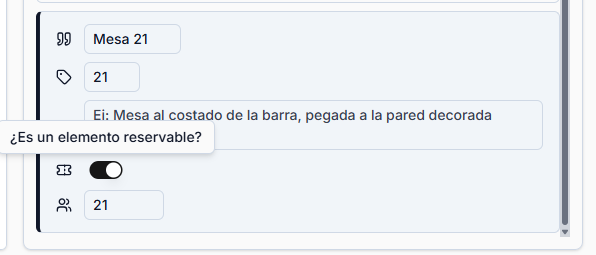
Cada elemento que creas en el mapa tiene las siguientes características:
Dos labels
Cada elemento tiene dos etiquetas diferentes:
- Label del elemento: aparece encima del elemento en el mapa. Normalmente es un número o código pequeño (ej: "21"). Es útil cuando el mapa es pequeño y no cabría un texto más largo.
- Descripción del elemento: aparece en los detalles de la reservación, en el diálogo de confirmación y en el PDF de reservación (ej: "Mesa 21"). Es más entendible para el usuario.
Descripción opcional
Campo opcional donde puedes incluir información adicional sobre el elemento. Por ejemplo: "Esta reservación incluye un trago de bienvenida gratis". Esta información aparece en los detalles de la mesa que se muestra al usuario cuando va a confirmar su reserva.
Reservable
Tooltip que indica si el elemento es reservable o no. Esto es útil para agregar elementos que dan contexto al mapa pero no son reservables, como:
- La barra
- Los baños
- Las entradas
- Las salidas
Capacidad (elemento legacy)
Este campo indica para cuántas personas es el elemento. Actualmente es una característica legacy que se mantiene pero ya no se utiliza, ya que esta información ahora la adquiere el precio asignado al elemento.