Visión general
Registro completo de todas las transacciones de pagos recibidas
¿Qué son las transacciones?
Las transacciones son el registro completo de todos los pagos recibidos en la plataforma. Cada vez que un cliente compra entradas o realiza un pago vinculado a un evento, queda registrado aquí como una transacción. Este módulo te permite ver exactamente cuánto llegó, cuánto se cobró en comisiones, cuánto quedó neto y el estado de cada pago.
Listado de transacciones
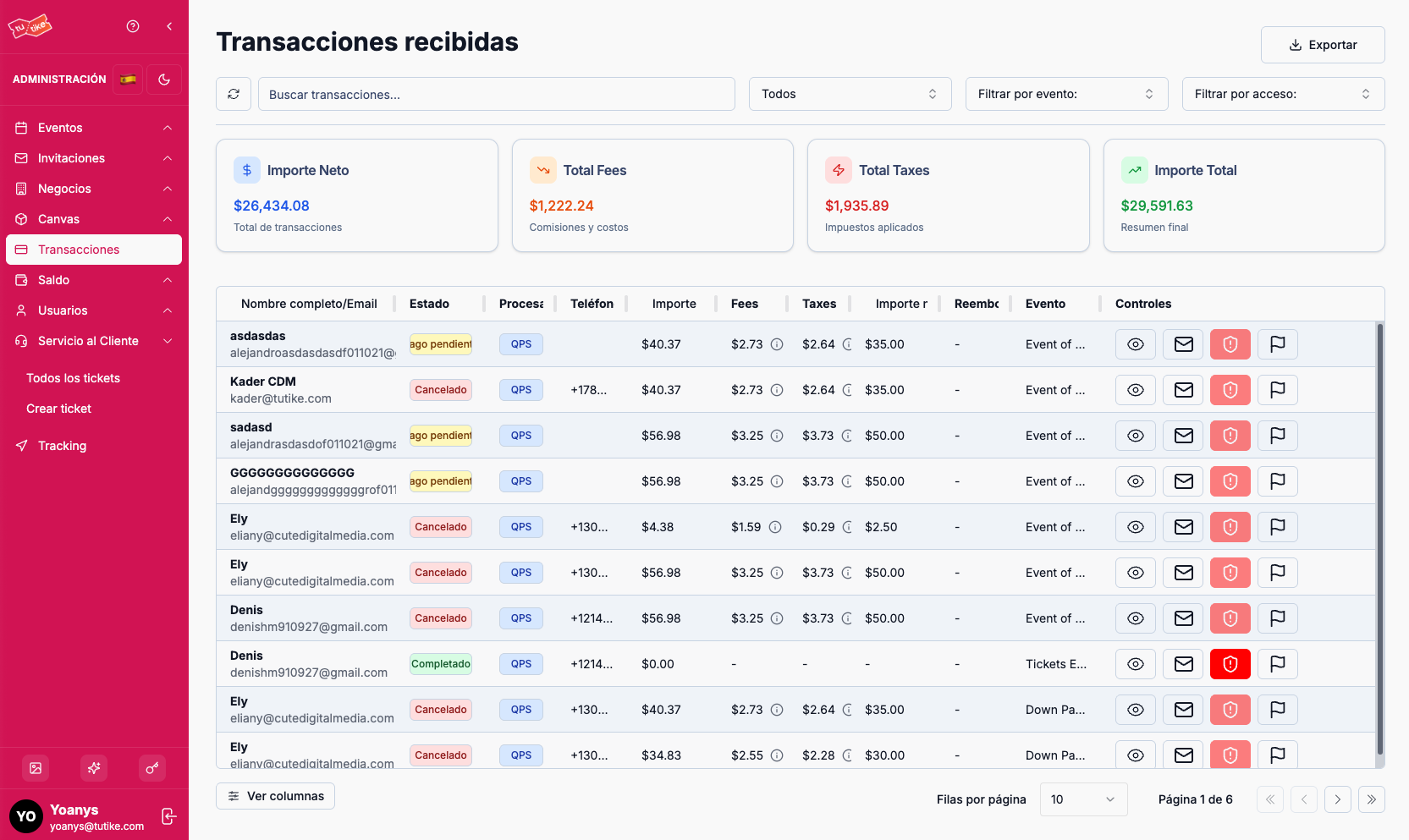
El menú de transacciones muestra una tabla con el resumen de todas las transacciones.
Filtros de búsqueda
En la parte superior encontrarás los siguientes filtros:
| Filtro | Descripción |
|---|---|
| Búsqueda | Busca una transacción específica por nombre del cliente o correo electrónico |
| Estado | Filtra por estado de la transacción (puedes seleccionar uno o varios estados) |
| Evento | Busca todas las transacciones de un evento específico |
| Acceso | Filtra por API access (útil si manejas múltiples negocios con diferentes sistemas de reservas) |
Estados de transacción
Puedes filtrar por los siguientes estados:
- Cancelado
- Procesando
- Requiere acción
- Requiere captura
- Requiere confirmación
- Requiere método de pago
- Completado
- Reembolsado
- Disputado
- Pago pendiente
Tarjetas de resumen
Debajo de los filtros encontrarás cuatro tarjetas que representan los totales a partir de los términos de búsqueda seleccionados:
| Tarjeta | Descripción |
|---|---|
| Importe bruto | Total cobrado por transacciones de eventos de los negocios asociados al cliente |
| Importe neto | Ganancia neta del cliente después de deducir fees y taxes |
| Total de fees | Todos los fees aplicados a esas transacciones |
| Total de taxes | Todos los impuestos aplicados (TuTike es responsable de cobrar, colectar y reportar los taxes del estado de la localidad donde sean aplicados) |
Por defecto, sin ningún término de búsqueda, las tarjetas muestran el total general de todas las transacciones recibidas. A medida que filtras y buscas, las tarjetas representan los totales de los resultados que estás obteniendo.
El importe neto corresponde a la ganancia neta del cliente, es decir, el importe después de deducir fees y taxes del importe total.
Tabla de transacciones
Debajo de las tarjetas encontrarás la tabla con el resumen de transacciones a partir de los filtros aplicados. La tabla incluye:
| Columna | Descripción |
|---|---|
| Nombre | Nombre del cliente |
| Correo electrónico del cliente | |
| Estado | Estado de la transacción |
| Procesador | Procesador de pago utilizado |
| Teléfono | Teléfono del usuario que hizo la transacción |
| Importe | Monto de la transacción |
| Fees | Comisiones aplicadas |
| Taxes | Impuestos aplicados |
| Importe neto | Ganancia neta del cliente después de deducir fees y taxes |
| Reembolso | Si la transacción fue reembolsada y cuánto se reembolsó |
| Evento | Evento de la transacción |
| Controles | Opciones para ver detalles, enviar correo, etc. |
Detalle de una transacción
Al hacer clic en "Ver detalles" de una transacción, se abre la pantalla de detalles con toda la información desglosada:
- Cuándo se realizó la transacción
- Enlace directo a la reserva
- Estado de la transacción
- Tab con procesador de pago que incluye un informe detallado de auditoría del pago:
- IP del usuario
- Cabeceras
- Datos de la tarjeta (últimos cuatro dígitos)
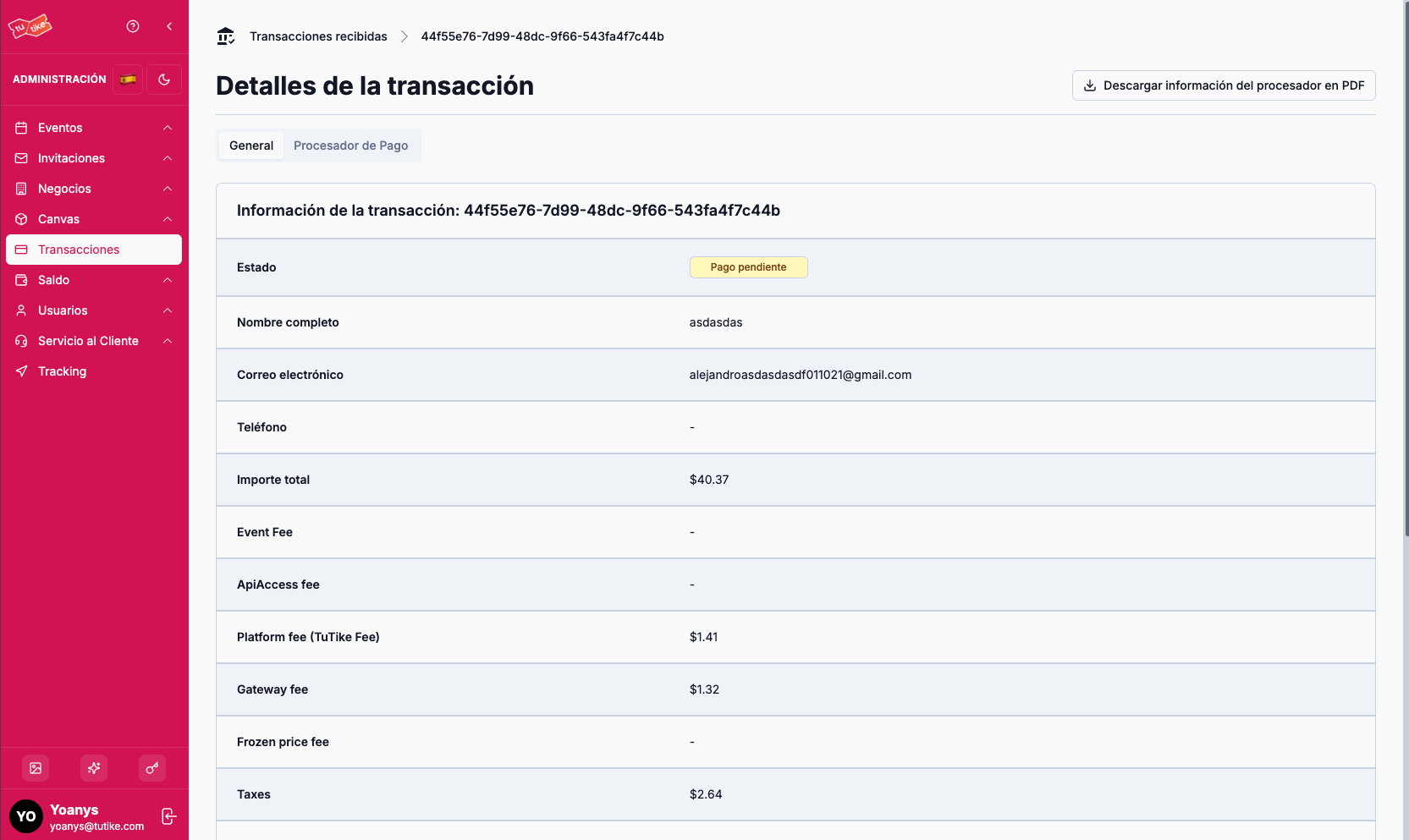
Este informe de auditoría certificado sirve para responder directamente a disputas, ya que contiene todos los datos de la transacción con el delineante del usuario, los datos de la transferencia, la IP utilizada y demás información relevante.
Además, incluye información de los correos enviados al usuario con las firmas de correo.
Desglose de fees
Así se distribuye cada pago del cliente:
Acciones disponibles
En la pantalla de detalles de transacción puedes realizar las siguientes acciones:
| Acción | Descripción |
|---|---|
| Enviar ticket de soporte | Envía un correo directamente al usuario de la transacción para comunicarte con él |
| Disputar un cargo | Registra una disputa en caso de que te hayan disputado un cargo a través de un procesador de pago |
| Agregar a señal de fraude | Agrega el pago y todos sus datos a una señal de detección de fraude para prevenir que el mismo usuario vuelva a pagar en el sistema |
TuTike tiene un sistema de detección de fraudes inteligente que utiliza estas señales para prevenir transacciones fraudulentas.
Enviar correo al cliente
Desde el listado, directamente en cada fila, se puede enviar un correo electrónico al cliente:
- El email del cliente se precarga automáticamente
- Se pueden personalizar el asunto y el mensaje
- Útil para notificaciones, seguimiento o resolución de problemas sin salir del módulo
Exportar a Excel
Todo el listado (con los filtros activos) puede exportarse a Excel con las siguientes columnas:
Estado, Email, Nombre, Teléfono, Monto, Monto Neto, Impuestos, Event Fee, API Access Fee, Gateway Fee, Frozen Price Fee, Platform Fee, Total Fees, Reembolsado, Evento, Fecha, Método de Pago, ID de transacción.
Flujo de una disputa (contracargo)
Si un cliente presenta un contracargo ante su banco:
Usa la acción "Disputar transacción" cuando identifiques un cargo incorrecto o fraudulento. Actúa rápido: los procesadores tienen plazos definidos para presentar evidencia en disputas.
¿Para qué sirve?
- Visibilidad total del dinero — cada centavo recaudado está aquí, con su origen y destino
- Control de calidad de pagos — identificar transacciones fallidas, disputas o reembolsos pendientes
- Trazabilidad financiera — saber exactamente cómo se distribuyó cada pago entre plataforma, organizador y procesador
- Comunicación directa — enviar correos al cliente sin salir del contexto de la transacción
- Auditoría — el historial de eventos de cada transacción permite saber exactamente qué pasó y cuándo
- Análisis de problemas — las gráficas ayudan a identificar patrones de pagos fallidos
- Exportación contable — facilita la conciliación y reportes externos en Excel