Crear, editar negocio
Cómo registrar o modificar un establecimiento en la plataforma paso a paso
¿Qué es crear un negocio?
Registrar un negocio da de alta un nuevo establecimiento para que pueda recibir reservaciones desde la plataforma. El formulario de creación consta de cuatro secciones que se completan en orden: detalles, dirección, horarios y configuración.
Editar un negocio funciona exactamente igual que crear uno. Por lo tanto, al explicar el proceso de creación aquí, el proceso de edición queda completamente explicado.
Paso 1 — Detalles
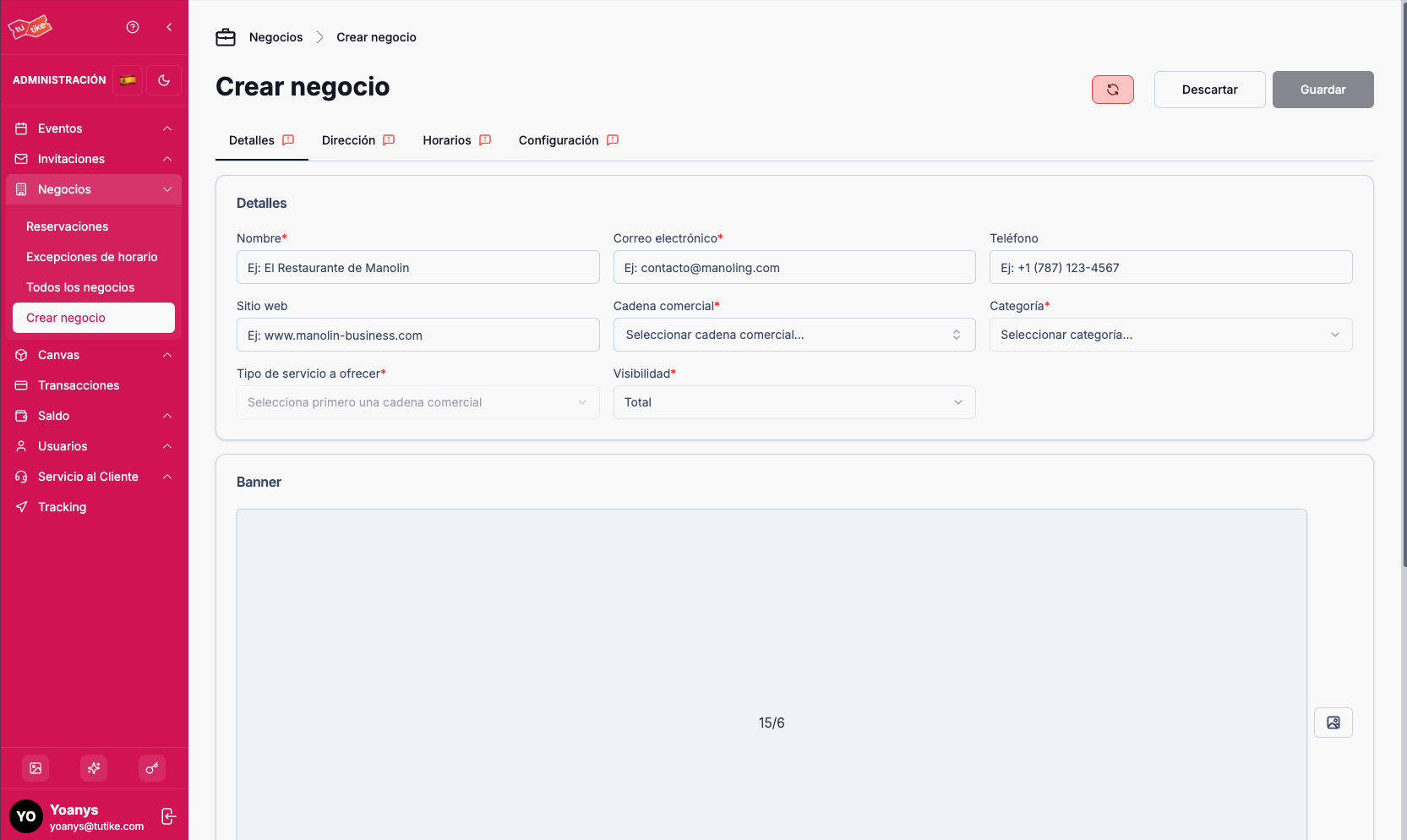
En esta sección ingresa la información básica del negocio:
| Campo | Descripción |
|---|---|
| Nombre | Nombre del establecimiento |
| Correo electrónico | Email de contacto del negocio |
| Teléfono | Número de atención (opcional) |
| Sitio web | URL del website del negocio (opcional) |
| Cadena comercial | Cadena a la que pertenece el negocio |
| Categoría | Tipo de establecimiento (restaurante, cafetería, catering, food truck, agencia de seguros, agencia de marketing, etc.). Actualmente solo la categoría "Restaurante" tiene integración con Google |
| Tipo de servicio | Tipo de servicio a ofrecer. Depende de la categoría seleccionada. Actualmente está restringido a "Reserva para cenar" |
| Visibilidad | Total (el negocio se muestra en el website de TuTike) o Reducida (no aparece en TuTike pero sigue activo para reservaciones) |
| Banner | Imagen representativa del negocio en proporción 15:6. Este banner aparece en el plugin de WordPress, en el componente de reserva del negocio, mostrando una card con el banner, el logotipo, el título del negocio y el botón "Reservar ahora" |
| Términos y condiciones | Texto con los términos del negocio. Aparece en la landing page del negocio en el website de TuTike |
Paso 2 — Dirección
Configura la ubicación física del negocio:
| Campo | Requerido | Descripción |
|---|---|---|
| Calle | Sí | Dirección física del negocio |
| Ciudad | No | Ciudad donde se ubica el negocio |
| Estado | No | Estado o provincia |
| Código postal | No | Código postal |
| País | No | País (selector con múltiples opciones) |
| Latitud | No | Coordenada de latitud del mapa |
| Longitud | No | Coordenada de longitud del mapa |
Para obtener las coordenadas, ve al mapa de Google del negocio, haz clic derecho y selecciona "Copiar coordenadas". Luego pégala en los campos correspondientes.
Paso 3 — Horarios
Configura los días y horarios de operación del negocio.
El sistema muestra 7 cards, una por cada día de la semana. Para cada día puedes:
- Habilitar o deshabilitar el día para reservaciones
- Configurar la hora de apertura y hora de cierre
Debes configurar al menos un día de la semana para poder activar el negocio.
El horario base define cuándo el negocio puede recibir reservaciones. Para bloquear fechas puntuales (días festivos, mantenimientos, etc.), usa Excepciones de horario después de crear el negocio.
Paso 4 — Configuración
Configura los parámetros de reservación del negocio:
| Campo | Requerido | Descripción |
|---|---|---|
| Intervalo de reserva | Sí | Periodos reservables en minutos (15, 30, 60, etc.). Define si los clientes pueden reservar de 6 a 7 o de 6 a 7:30, por ejemplo |
| Anticipación mínima de reserva | Sí | En minutos. Define con cuánta anticipación mínima el cliente debe reservar. Por ejemplo, 60 minutos = el cliente debe reservar al menos 1 hora antes |
| Anticipación máxima de reserva | Sí | En minutos. Define hasta cuántos días en adelante el cliente puede reservar. Importante: Para habilitar la sincronización con Google, debe haber una diferencia de al menos 32 días entre el máximo y el mínimo (equivalente a 32 días en minutos) |
| Máximo de reservas por día | No | Límite de reservaciones diarias (opcional) |
| Tiempo mínimo para cancelar | No | En minutos. Define con cuánta anticipación el cliente puede cancelar una reserva (opcional) |
| Permitir cancelaciones | No | Activa o desactiva que los clientes puedan cancelar sus reservaciones (opcional, se recomienda activar) |
| Permitir reservaciones en línea | No | Activa o desactiva reservaciones desde la plataforma (opcional, se recomienda activar) |
| Permitir reservaciones de último minuto | No | Permite reservaciones sin cumplir el período mínimo de anticipación (opcional, se recomienda activar) |
Sincronización con Google
En esta sección encontrarás el botón para habilitar la sincronización con Google.
Mientras el botón esté en rojo, el negocio no es elegible para sincronizar con Google porque falta información requerida. Si intentas habilitarlo, el sistema mostrará un mensaje de error indicando qué información falta para completar la integración.
Pasos siguientes: Configurar recursos
Una vez creado el negocio, serás redirigido a la página de detalles, donde encontrarás dos tabs: Servicios y Recursos.
Servicios
El sistema crea automáticamente un servicio llamado "Free Booking Service" (servicio de reserva gratuita) al crear el negocio. Este es el servicio por defecto para las reservaciones.
Los servicios representan los tipos de atención o prestación que un negocio ofrece a sus clientes. Por ejemplo, un restaurante puede tener servicios como "Cena", "Brunch" o "Evento privado"; un spa puede tener "Masaje relajante", "Tratamiento facial", etc.
Los servicios son la base sobre la que se crean las reservaciones: cuando un cliente reserva, selecciona el negocio y el tipo de servicio que desea. Cada servicio puede tener su propia duración y capacidad máxima.
Campos de un servicio
| Campo | Descripción |
|---|---|
| Nombre | Nombre del servicio visible para el cliente (p. ej., "Cena romántica") |
| Descripción | Detalle opcional del tipo de atención |
| Duración | Tiempo estimado del servicio en minutos |
| Capacidad | Número máximo de personas por reservación de este servicio |
| Estado | Activo o inactivo |
Crear servicios adicionales
Si tu negocio ofrece servicios de pago o diferentes tipos de atención, puedes crear servicios adicionales:
- En la pestaña Servicios del negocio, haz clic en Crear servicio
- Completa el nombre, descripción, duración y capacidad
- Guarda. El servicio queda disponible de inmediato para recibir reservaciones
Los servicios trabajan junto con los recursos del negocio: el servicio define qué se ofrece (tipo de atención, duración, capacidad), mientras que el recurso define con qué elemento físico se presta (mesa, cabina, sala).
Recursos
Los recursos son los elementos del negocio que se reservan durante un período de tiempo. Para restaurantes, los recursos son las mesas. Para spas, pueden ser masajistas o salones. Para barberías, pueden ser barberos.
Debes crear al menos un recurso para que el negocio pueda recibir reservaciones.
Crear recursos manualmente
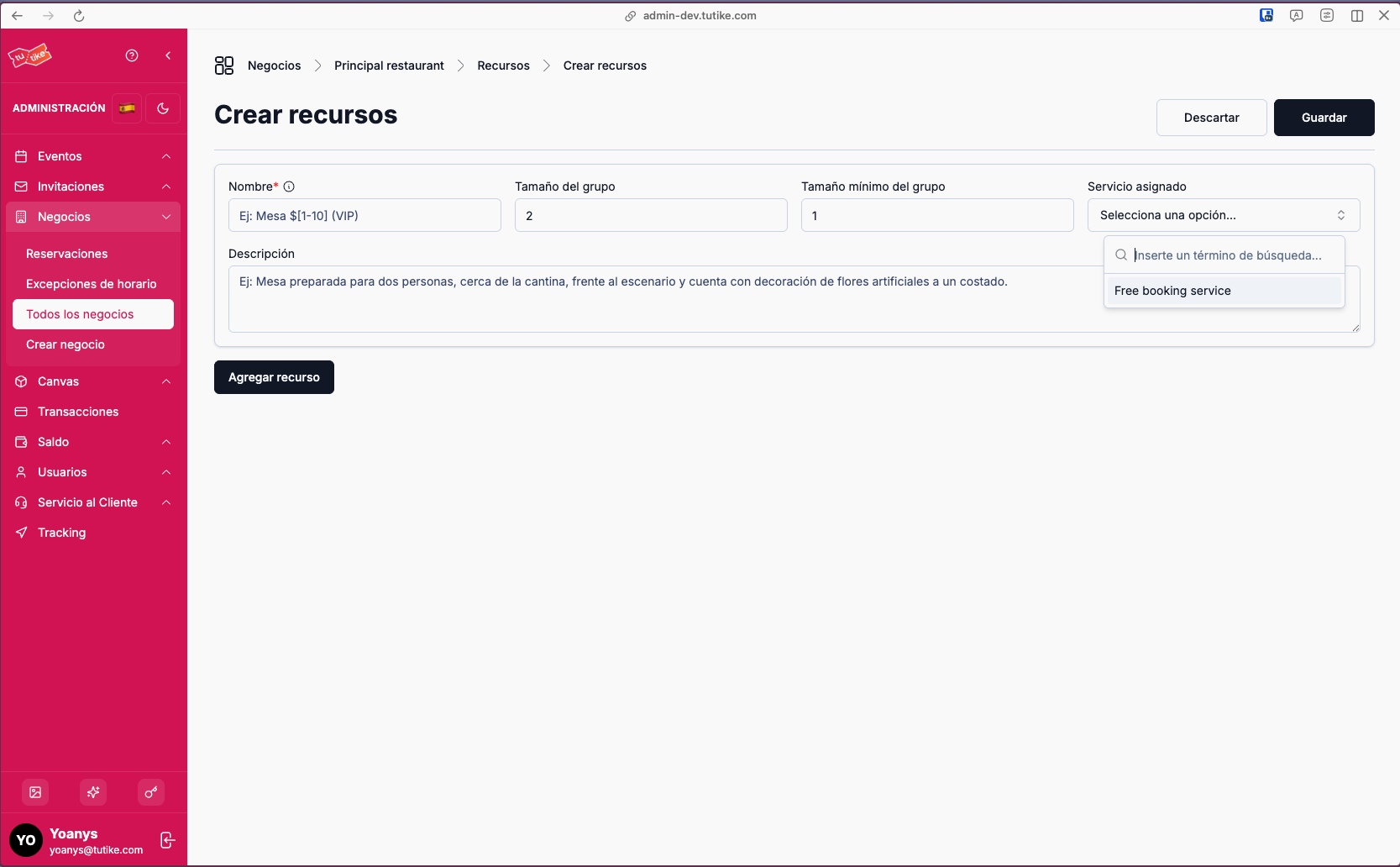
Si tu negocio no tiene un mapa configurado, puedes crear los recursos manualmente:
Haz clic en "Crear nuevo" para agregar recursos. El formulario incluye:
| Campo | Descripción |
|---|---|
| Nombre | Nombre del recurso. Para restaurantes: mesa 1, mesa 2, mesa 3, etc. Para spas: nombre de la masajista o salón |
| Tamaño del grupo | Capacidad del recurso. Para mesas: número de personas que puede acomodar (2, 4, 6, etc.) |
| Tamaño mínimo del grupo | Cantidad mínima de personas para reservar este recurso. Por ejemplo, una mesa para 4 personas puede aceptar reservas mínimas de 2 personas |
| Servicio asignado | Servicio asociado al recurso. Por defecto, selecciona "Free Booking Service". Si has creado servicios de pago, puedes asignarlos aquí (ej: una masajista que cobra $50 por sesión) |
| Descripción | Descripción del recurso (opcional, para referencia interna) |
Crear recursos en serie
Para facilitar la creación de múltiples recursos similares, puedes usar patrones. Por ejemplo, si escribes "mesa 1-10", el sistema creará automáticamente la mesa 1, mesa 2, ..., mesa 10 con las mismas características de tamaño del grupo.
Para agregar más recursos, haz clic en "Agregar recursos" en la misma página para crear una nueva card con recursos adicionales.
Importar recursos desde el mapa
Si ya has creado un mapa del negocio en la sección de Canvas, puedes importar automáticamente los recursos:
- Ve a la sección de Recursos
- Haz clic en "Importar recursos"
- Selecciona el mapa que deseas importar
- El sistema creará automáticamente un recurso por cada mesa/elemento del mapa, con la capacidad configurada en cada elemento
Al importar recursos desde el mapa, podrás ver en el mapa de reservaciones qué mesa se asignó automáticamente a cada reserva en función del tamaño del grupo. Además, podrás mover reservaciones de una mesa a otra arrastrando y soltando, lo que facilita la gestión visual de las reservaciones.
Listado de recursos
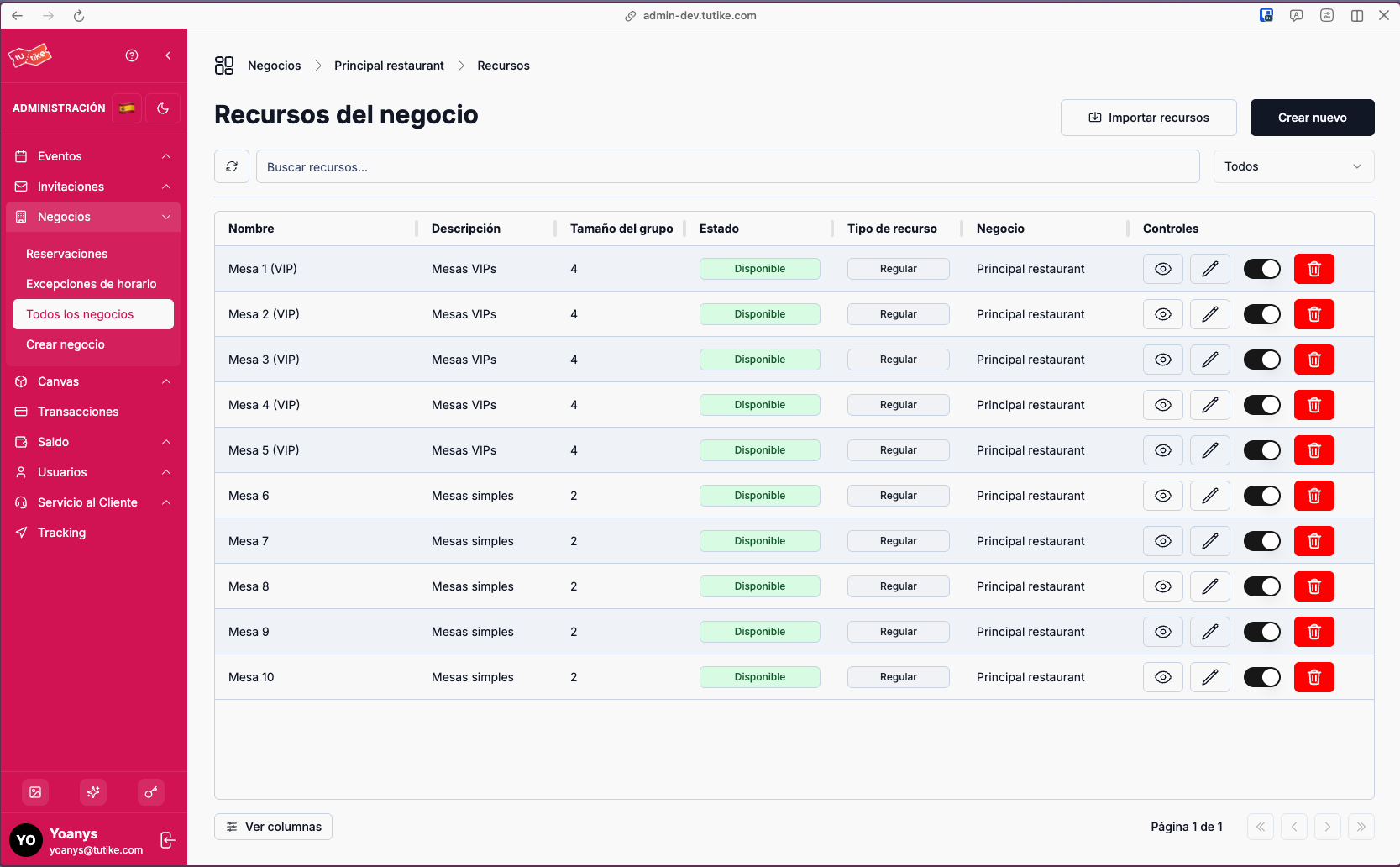
Una vez creados los recursos, verás el listado completo con:
- Barra de búsqueda — Busca recursos por nombre
- Tabla con columnas:
- Nombre
- Descripción
- Tamaño (capacidad)
- Estado (activo/inactivo)
- Tipo de recurso
- Negocio
- Controles
Controles de recursos
Desde la tabla puedes:
- Ver detalles — Consultar la información completa del recurso
- Editar — Modificar los datos del recurso
- Eliminar — Remover el recurso (verificar que no tenga reservaciones activas antes de eliminar)
- Activar/Desactivar — Habilitar o deshabilitar el recurso temporalmente
La opción de activar/desactivar es útil para gestionar la disponibilidad variable. Por ejemplo, si tu restaurante tiene más mesas disponibles los fines de semana, puedes activar las mesas extras los viernes y sábados, y desactivarlas los días de semana sin necesidad de crear y eliminar recursos continuamente.
La disponibilidad del recurso determina cuántas reservaciones simultáneas puede absorber el negocio en una misma franja horaria. Sin recursos configurados, el negocio no puede recibir reservaciones.