Reservaciones
Visualización y gestión de reservas de servicios en negocios vinculados a la plataforma
¿Qué son las reservaciones de negocios?
Las reservaciones de negocios son solicitudes de servicio que los clientes realizan directamente en un establecimiento vinculado a la plataforma. A diferencia de las entradas a eventos, estas reservas corresponden a servicios con horario (mesas, citas, espacios, etc.).
Las reservaciones pueden originarse desde múltiples fuentes: el website de tu negocio, la plataforma de TuTike, o directamente desde la ficha de Google de tu establecimiento.
Listado de reservaciones

Desde esta sección puedes ver todas las reservaciones recibidas en los negocios que administras.
Barra de búsqueda y filtros
En la parte superior del listado encontrarás las siguientes herramientas de búsqueda y filtrado:
- Búsqueda libre — Busca reservaciones por nombre, correo electrónico o número de teléfono del cliente
- Filtro por negocio — Si administras múltiples establecimientos de tu cadena comercial, puedes filtrar para ver las reservaciones de un negocio específico
- Filtro por estado — Filtra por pendientes, confirmadas, canceladas, etc.
- Filtro por fecha — Filtra reservaciones dentro de un rango de fechas específico
- Botón Exportar — Exporta a Excel las reservaciones visibles en la página actual
- Botón Reservar — Crea una nueva reservación manualmente
El botón Exportar descarga únicamente las reservaciones que ves en pantalla. Si necesitas exportar todas las reservaciones de un periodo, ajusta el filtro de filas por página al máximo disponible antes de exportar.
Columnas del listado
| Columna | Descripción |
|---|---|
| Nombre del cliente | Nombre de la persona que realizó la reservación |
| Correo electrónico | Email del cliente |
| Número de teléfono | Teléfono de contacto del cliente |
| Fecha de reservación | Fecha y hora para la que está programada la reserva |
| Estado | Estado actual de la reservación (badge interactivo) |
| Negocio | Establecimiento donde se realizó la reservación |
| Controles | Botones para ver detalle o editar la reservación |
Estados de una reservación
| Estado | Descripción |
|---|---|
| Pendiente | Solicitud recibida, esperando confirmación |
| Confirmado | Reservación aprobada y cliente notificado |
| Contactado | El cliente fue contactado y la reserva verificada |
| Ocupado | La mesa está actualmente en uso |
| No asistió | El cliente no se presentó |
| Cancelado | Reservación cancelada por el cliente o el negocio |
| Rechazado | Reservación rechazada por el negocio |
| Completada | El servicio fue prestado exitosamente |
Actualmente, todas las reservaciones se confirman automáticamente. Esto es un requisito de la integración con Google para los negocios que tienen activada esta funcionalidad.
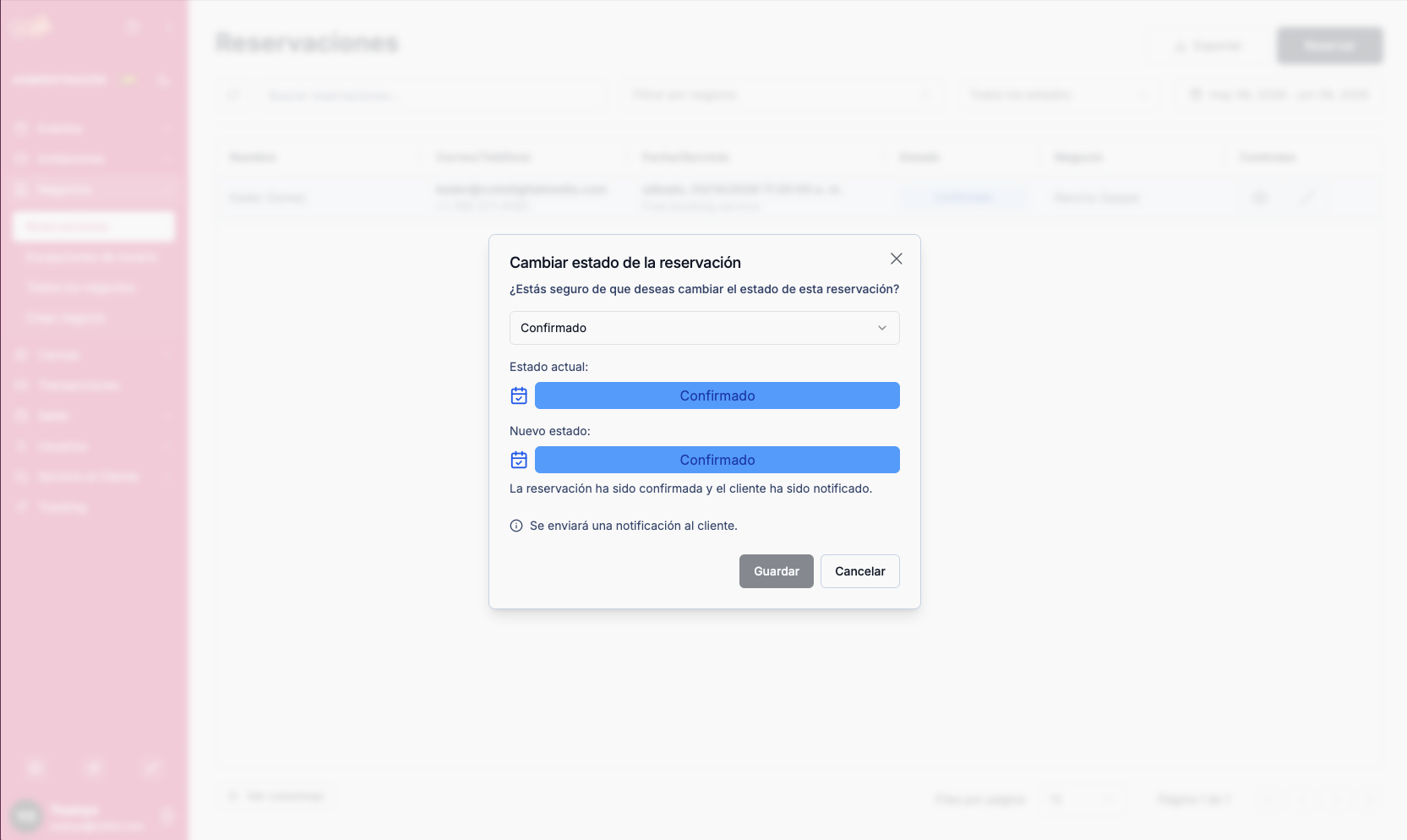
Cambiar estado de una reservación
Puedes cambiar el estado de una reservación directamente desde el listado o desde la vista de detalle:
- Haz clic en el badge de estado de la reservación
- Se abrirá un modal con las opciones de estado disponibles
- Selecciona el nuevo estado
- El cliente recibirá automáticamente una notificación por correo sobre el cambio
Al cambiar el estado de una reservación, el cliente es notificado automáticamente. Asegúrate de que el cambio sea correcto antes de confirmar.
Notificaciones automáticas
El sistema envía notificaciones por correo electrónico automáticamente en los siguientes casos:
- Nueva reservación — Recibes una notificación en el correo administrativo configurado para tu negocio
- Cancelación — Tanto el cliente como tú reciben confirmación de la cancelación
- Cambio de estado — El cliente es notificado cuando actualizas el estado de su reservación
Ver detalle de una reservación
Haz clic en el ícono de ojo (👁️) en la columna de controles para acceder al detalle completo de una reservación.
La vista de detalle muestra:
| Campo | Descripción |
|---|---|
| Negocio | Establecimiento de la reservación |
| Estado | Estado actual mostrado como badge interactivo |
| Nombre del cliente | Nombre registrado al reservar |
| Correo electrónico | Email del cliente |
| Teléfono | Teléfono del cliente |
| ¿Usuario de Google? | Indica si el cliente reservó desde la ficha de Google del negocio |
| Fecha de inicio | Fecha y hora de inicio de la reservación |
| Fecha de fin | Fecha y hora de fin |
| Tamaño del grupo | Número de personas para la reservación |
| Notas | Observaciones del cliente o del equipo |
| Servicio | Turno o tipo de servicio asociado |
| Recurso(s) | Mesa o recurso asignado automáticamente |
| Fecha de realización | Cuándo se creó la reservación |
| Fecha de actualización | Última modificación |
Acciones desde el detalle
Desde la vista de detalle puedes:
- Cambiar estado — Haz clic en el badge de estado para actualizarlo
- Editar — Modifica los datos de la reservación (disponible si no ha finalizado)
Editar una reservación
Desde la vista de detalle, haz clic en "Editar" para modificar los datos de la reservación.
Al modificar una reservación el cliente puede verse afectado. Revisa bien los cambios antes de guardar.
Campos editables
| Campo | Editable |
|---|---|
| Nombre | Sí |
| Correo electrónico | Sí |
| Teléfono | Sí |
| Fecha y hora | Sí |
| Tamaño del grupo | Sí |
| Notas | Sí |
| Negocio | No — fijo desde la creación |
| Servicio | No — fijo desde la creación |