Todos los negocios
Listado completo de todos los negocios registrados en la plataforma
¿Qué es esta sección?
Muestra el listado completo de todos los negocios registrados. Esta sección es ideal para cadenas comerciales que gestionan múltiples establecimientos. Por ejemplo, una cadena de restaurantes puede crear sus 4 restaurantes como negocios individuales, o una línea de SPAs puede registrar cada uno de sus establecimientos.
Listado de negocios
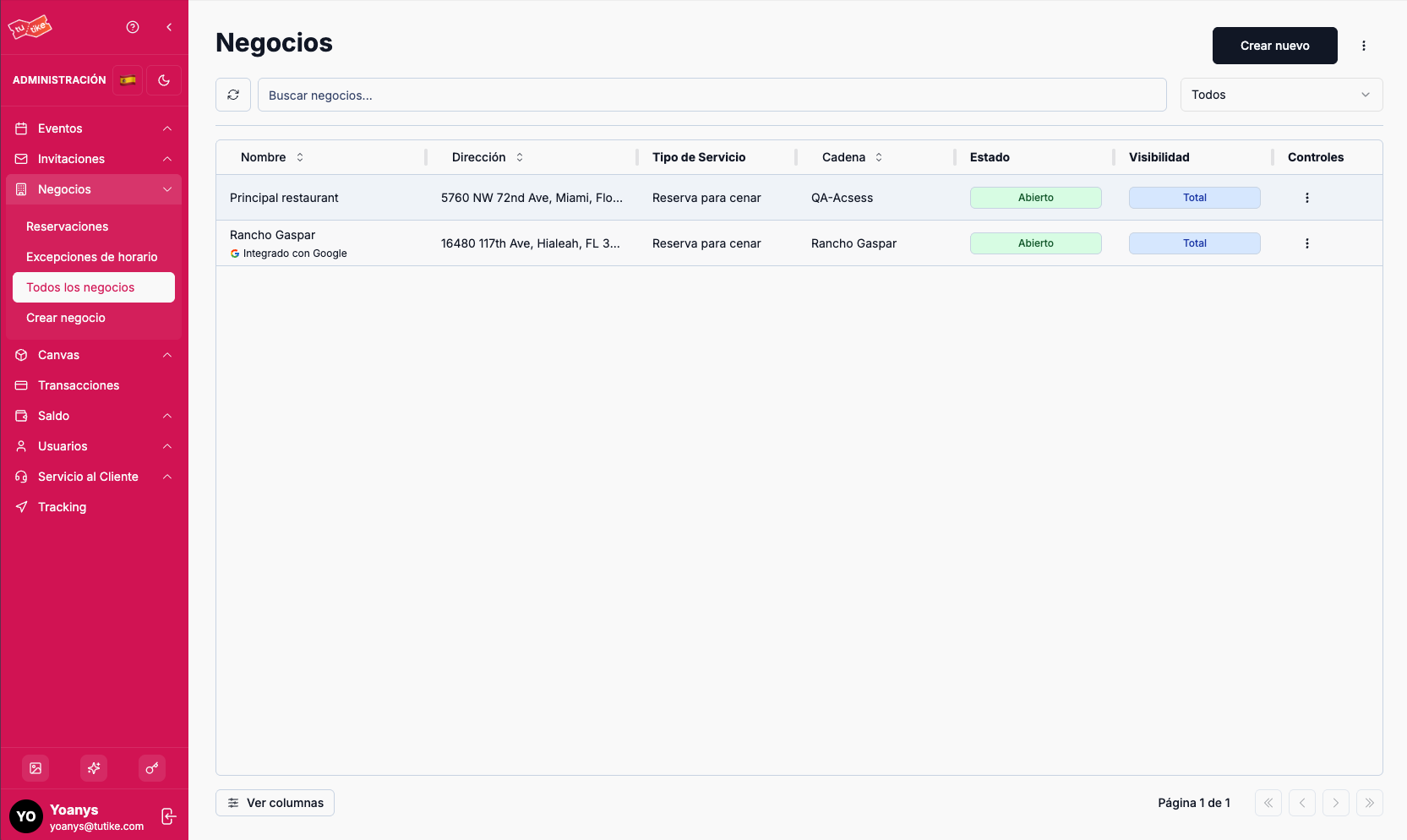
Barra de búsqueda y filtros
En la parte superior del listado encontrarás:
- Búsqueda — Busca negocios por nombre
- Filtro por estado — Filtra por todos los negocios o solo los activos (los que están abiertos)
Botones de acción
- Crear nuevo negocio — Registra un nuevo establecimiento en la plataforma
- Más opciones (⋮) — Menú con opciones de sincronización forzada con Google:
- Actualizar servicios — Envía a Google la información más actual de los servicios de tus negocios
- Actualizar negocios — Envía a Google la información más actual de los datos de tus negocios
- Actualizar disponibilidad — Envía a Google la información más actual de la disponibilidad de tus negocios
La sincronización con Google se realiza automáticamente todos los días. Utiliza estos botones cuando necesites forzar una actualización urgente, por ejemplo, después de programar una excepción de horario y quieres que Google se entere más rápido.
Columnas del listado
| Columna | Descripción |
|---|---|
| Nombre | Nombre del establecimiento |
| Dirección | Ubicación física del negocio |
| Tipo de servicio | Tipo de negocio (restaurante, barbería, spa, etc.) |
| Cadena comercial | Cadena a la que pertenece (si aplica) |
| Estado | Abierto o clausurado |
| Visibilidad | Total o reducida |
| Controles | Menú de acciones para cada negocio |
Visibilidad de negocios
Cada negocio puede configurar su visibilidad:
- Total — El negocio se muestra en el website de TuTike para que las personas puedan reservar
- Reducida — El negocio no aparece en el website de TuTike, pero sigue activo para reservaciones
Controles por negocio
Al hacer clic en el menú de controles de un negocio, puedes:
- Ver detalles — Acceder a la información completa del negocio
- Editar — Modificar los datos del negocio
- Habilitar sincronización con Google — Activar o desactivar la integración con Google
- Clausurar — Cerrar el negocio
Vista de detalles del negocio
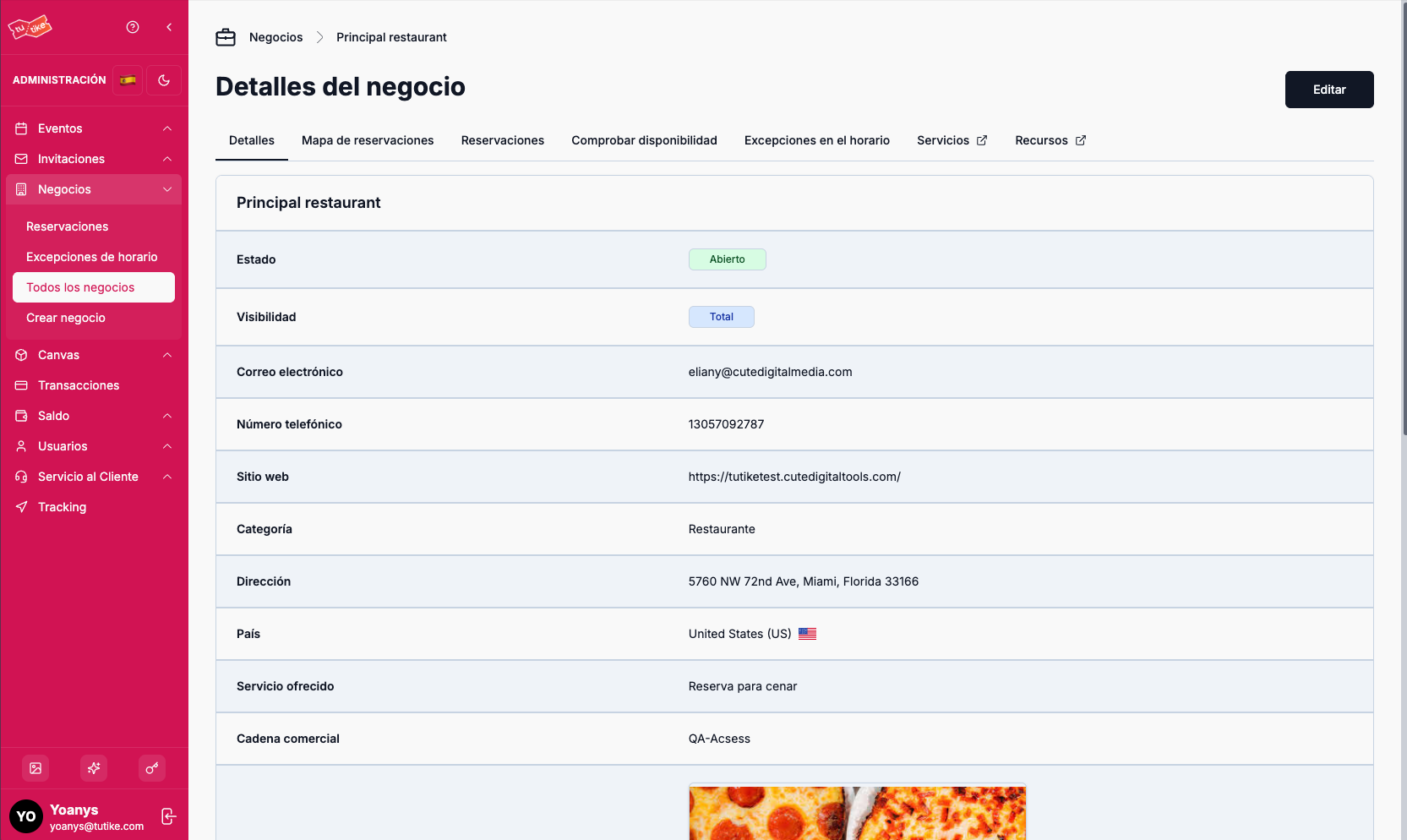
Haz clic en "Ver detalles" para acceder a la información completa de un negocio. La vista de detalles incluye las siguientes secciones:
Información del negocio
Tabla con todos los detalles del negocio: nombre, dirección, tipo de servicio, cadena comercial, estado, visibilidad y configuraciones adicionales.
Mapa de reservaciones
Visualiza las reservaciones del negocio en el canvas (mapa del restaurante). El sistema asigna automáticamente una mesa a cada reservación.
El mapa de reservaciones permite gestionar la disponibilidad visualmente. Esta funcionalidad se explica en detalle en la sección específica de mapa de reservaciones.
Reservaciones
Tabla de reservaciones del negocio (similar al listado general, pero filtrada solo para este establecimiento).
Comprobador de disponibilidad
Verifica la disponibilidad del negocio en Google.
Excepciones de horario
Lista de excepciones de horario programadas específicamente para este negocio.
Servicios
Lista de servicios configurados para el negocio.
Recursos
Lista de recursos (mesas, espacios) configurados para el negocio.
La configuración detallada de servicios y recursos se explica en las secciones de creación y edición de negocios.
Botón de editar
Desde la vista de detalles, puedes hacer clic en "Editar" para pasar directamente al modo de edición del negocio.
Sincronización con Google
La integración con Google permite que los restaurantes aparezcan en su ficha de Google con un botón de reserva, habilitando que los clientes reserven directamente desde Google.
Requisitos para habilitar la sincronización
Para que un negocio pueda sincronizarse con Google, debe cumplir con los siguientes requisitos:
Información del negocio
- Nombre del establecimiento
- Correo electrónico de contacto
- Categoría — Debe ser "Restaurante"
- Cadena comercial a la que pertenece
- Tipo de servicio — Debe ser "Reserva para cenar"
- Visibilidad — Puede ser total o reducida
- Dirección completa del negocio
- Coordenadas — Latitud y longitud (puedes obtenerlas desde Google Maps: haz clic derecho en el mapa del negocio y copia las coordenadas)
Horario de operación
- Días de la semana que abre el negocio
- Horarios de apertura y cierre para cada día
Configuración del negocio
- Intervalo de reserva — Periodos reservables (15 minutos, 30 minutos, 1 hora, etc.). Define si los clientes pueden reservar de 6 a 7 o de 6 a 7:30, por ejemplo
- Anticipación mínima de reserva — En minutos. Por ejemplo, 60 minutos significa que el cliente debe reservar al menos con 1 hora de antelación
- Anticipación máxima de reserva — En minutos. Importante: Google requiere un lapso de al menos 31 días habilitados para reservar. Debes configurar al menos 32 días (o su equivalente en minutos)
- Máximo de reservas por día — Opcional. Limita la cantidad de reservaciones que se pueden aceptar por día
- Tiempo mínimo de cancelación — En minutos
Configuraciones opcionales
- Permitir cancelaciones
- Permitir reservaciones en línea
- Permitir reservaciones de último minuto
Servicios y recursos
- Servicio — Debe haber creado al menos un servicio. Al crear el negocio, el sistema crea automáticamente el "Free Booking Service" (servicio de reserva gratuita)
- Recursos — Debe haber creado al menos un recurso. Para restaurantes, los recursos son las mesas. Debes definir cuántas mesas tiene para 4 personas, para 2 personas, para 1 persona, etc.
La creación detallada de servicios y recursos se explica en la sección de creación de negocios.
Google tarda en propagar los cambios. Si habilitas la sincronización o realizas cambios importantes, espera al menos 24 horas para que Google actualice completamente sus sistemas.