Confirmar entradas
Control de acceso y escaneo de QR
¿Qué es confirmar entradas?
El proceso de confirmación de asistencia permite validar las entradas en la puerta del evento mediante el escaneo de códigos QR. Tanto en el listado de todas las entradas como en la página de detalle de una entrada, encontrarás el botón Escanear QR para realizar esta acción.
Permiso de localización
La primera vez que accedas al listado de entradas desde cualquier navegador, el sistema solicitará permiso de localización. Este permiso es importante porque:
- Registra la hora exacta en que se confirmó la entrada
- Guarda las coordenadas geográficas del lugar donde se realizó la confirmación
- Sirve como evidencia en caso de disputas posteriores para demostrar que la persona asistió al evento
Esta trazabilidad es fundamental para proteger tanto al organizador como al cliente en situaciones de conflicto.
Escanear QR
Para confirmar la asistencia mediante el escaneo de QR:
- Haz clic en el botón Escanear QR.
- El navegador solicitará permiso para acceder a la cámara. Confirma el acceso.
- Selecciona la cámara que deseas utilizar (frontal, trasera o cámara externa conectada).
- Se abrirá un modal con consejos y la vista de la cámara con un cuadro para colocar el código QR.
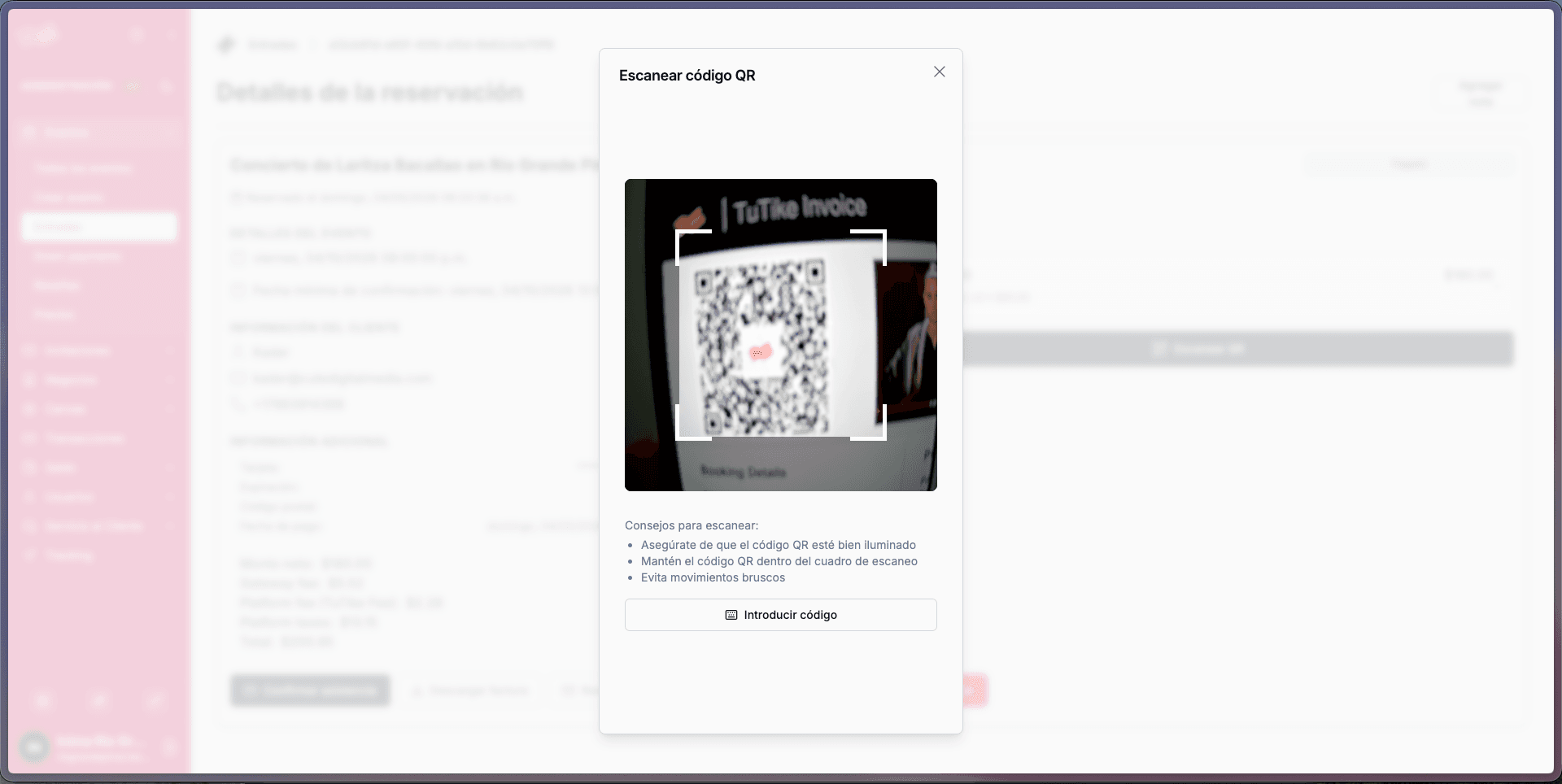
Opción manual
Si el escaneo falla o no tienes acceso a la cámara, puedes introducir el código de la entrada manualmente. Cada entrada y cada slot tiene un código único. Al introducir el código en el campo correspondiente, el sistema confirmará automáticamente esa entrada.
Proceso de escaneo
Cuando escaneas un código QR:
- El sistema te lleva automáticamente a los detalles de esa entrada
- Confirma el slot específico que fue escaneado
- Desde esa misma pantalla, puedes hacer clic nuevamente en Escanear QR para escanear el siguiente slot
- Los slots pueden ser de la misma entrada o de diferentes entradas
- Verás cómo cada slot individual se va confirmando a medida que los escaneas
Confirmar asistencia completa
Además de escanear cada slot individualmente, tienes la opción de confirmar la asistencia completa de una entrada:
- En la pantalla de detalles de la entrada, haz clic en el botón Confirmar asistencia
- Esto confirmará a todas las personas asociadas a esa entrada de una sola vez
- La asistencia también se considera confirmada automáticamente cuando todos los slots individuales de una entrada han sido escaneados y confirmados
Resumen de opciones de confirmación
Tienes dos formas de confirmar la asistencia:
- Confirmación individual: Escanea cada QR de cada slot uno por uno
- Confirmación completa: Usa el botón "Confirmar asistencia" en los detalles de la entrada para confirmar a todas las personas a la vez