Editar entradas
Gestión avanzada de reservas
¿Qué es editar entradas?
Desde esta sección puedes realizar modificaciones avanzadas en las reservas existentes, como agregar o quitar personas, cambiar mesas, agregar cargos extras y actualizar la información del cliente.
Editar una reservación
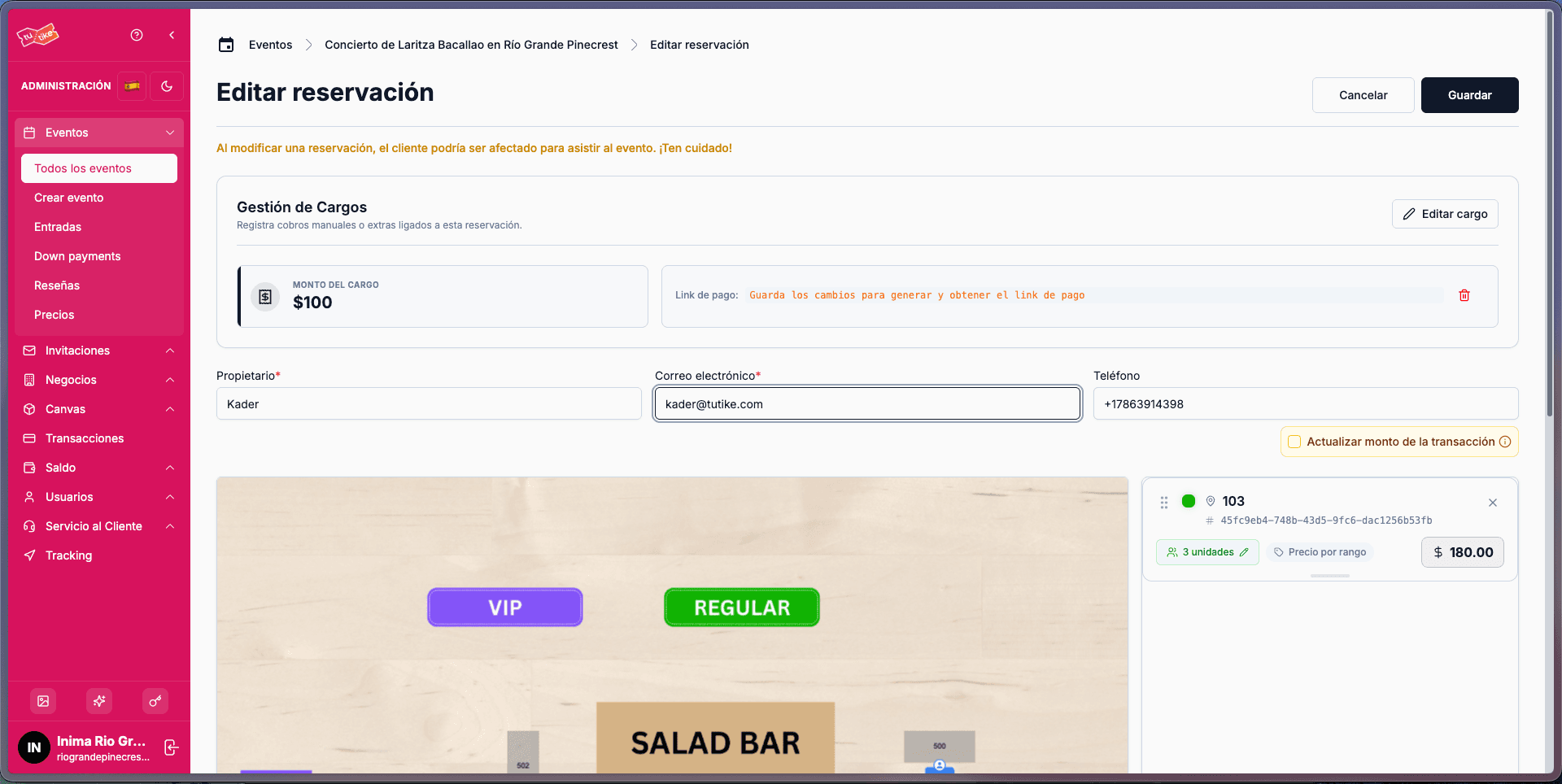
Para editar una reserva, accede a la página de detalle de la entrada y haz clic en el botón Editar. Esto te llevará a una página específica de edición donde podrás realizar las siguientes acciones:
Gestión de cargos extras
Esta sección te permite agregar cargos adicionales a una reserva existente. Es útil, por ejemplo, cuando un cliente que reservó para 4 personas quiere agregar una quinta persona.
Hay dos tipos de cargos extras:
- Cargo extra con link de pago: Se genera un link de pago por el monto especificado (por ejemplo, $50) que se envía al cliente para que complete el pago a través del sistema.
- Cargo extra sin link de pago: Se genera una transacción como si se hubiera pagado, pero sirve como registro de un pago manual realizado fuera del sistema (transferencia bancaria, efectivo, etc.).
Cargos extra con link de pago: pendientes o no
Los cargos extra que generan un link de pago pueden configurarse como:
-
Pendientes de pago: La modificación de la reserva solo se aplica cuando el cliente completa el pago del link. Durante este período, los elementos involucrados (mesas, asientos, etc.) quedan bloqueados para evitar conflictos con otras reservas. Si el cliente no paga en el tiempo definido, la edición se cancela automáticamente y la reserva permanece como estaba.
Ejemplo: Un cliente quiere agregar una mesa nueva a su reserva. Se genera el link de pago, se marca como pendiente y se envía al cliente. Cuando paga, el sistema edita la reserva, le asigna la nueva mesa y envía el ticket actualizado. Si no paga en el tiempo establecido, la edición se cancela.
-
No pendientes de pago: La edición se aplica inmediatamente (útil para clientes de confianza) y el cliente puede pagar después a través del link generado.
Este sistema de bloqueo temporal es importante porque, mientras el link de pago está activo y el cliente no ha pagado, se evita que otra persona reserve los elementos que están siendo modificados (como en el caso de cambiar de mesa por una más costosa).
Detalles básicos de la reserva
Puedes editar la siguiente información básica del cliente:
- Propietario: nombre del titular de la reserva
- Correo electrónico: email de contacto
- Número de teléfono: teléfono de contacto
Actualizar monto de la transacción
Este campo te permite sobrescribir el monto real de una transacción en la base de datos. Está deshabilitado por defecto y se usa en casos específicos donde el cliente pagó la diferencia manualmente y no deseas reflejarlo como un cargo extra.
Por ejemplo, si una reserva se pagó originalmente $180, pero el cliente pagó la diferencia por fuera del sistema, puedes usar este campo para actualizar el monto registrado sin crear un cargo extra adicional.
Canvas de selección
Si el evento utiliza un plano interactivo (canvas), podrás:
- Agregar o quitar mesas: seleccionar las mesas que deseas agregar a la reserva o eliminar las existentes
- Definir cantidad de personas: establecer cuántas personas se asignarán a cada mesa
- Definir precio de cada mesa: puedes usar el precio real asignado a la mesa o sobrescribirlo con un monto específico
Esta herramienta te permite visualizar y gestionar los cambios en el plano del evento antes de confirmar la edición.
Agregar notas
Las notas internas administrativas permiten registrar información adicional sobre la reserva que solo es visible para el equipo. Estas notas aparecen en:
- Los detalles de la entrada
- Los reportes de venta
Esta función es útil para documentar el contexto de las modificaciones realizadas. Por ejemplo:
- Explicar por qué se agregó un cargo extra
- Detallar el motivo de un reembolso parcial
- Registrar cambios en la cantidad de asistentes
Ejemplo: "El cliente originalmente reservó para 5 personas, pero uno no pudo asistir por enfermedad. Se reembolsó el monto correspondiente a una entrada."
Cancelar una reservación
La cancelación es una acción independiente del reembolso. Se utiliza cuando, por ejemplo, la política del evento establece que no se realizan reembolsos si la cancelación se solicita con menos de 72 horas de antelación.
Opciones de cancelación
- Enviar correo electrónico: marcado por defecto, notifica al cliente sobre la cancelación de su entrada.
- Notas: campo para indicar el motivo de la cancelación.
- Notificar a lista de espera: desmarcado por defecto. Si el evento estaba agotado y se produce una cancelación, al marcar esta opción se envían correos automáticos a los clientes que están en lista de espera informándoles que hay un slot disponible para reservar.
Reembolsar una reservación
Al reembolsar una entrada, tienes las siguientes opciones:
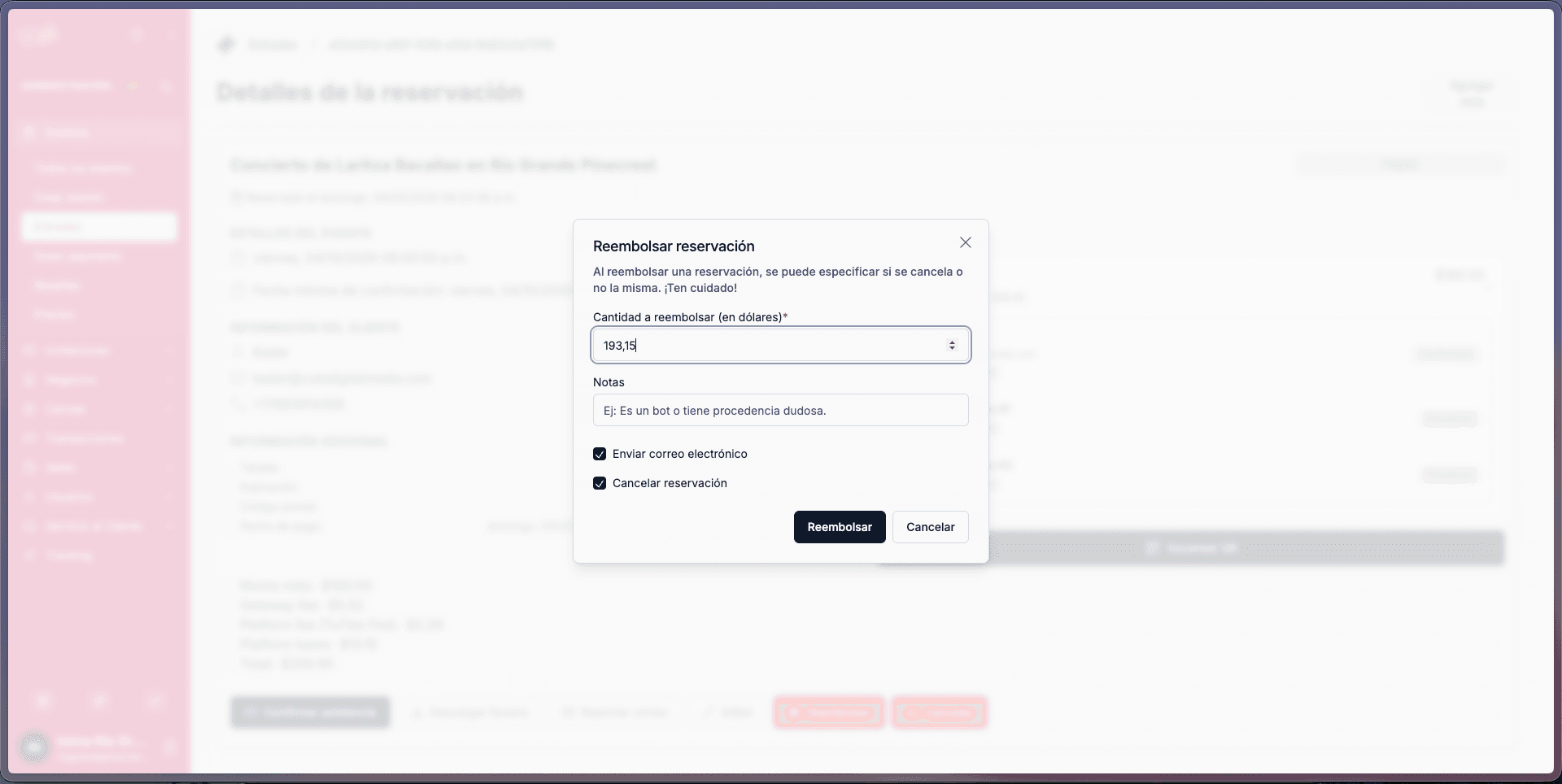
Cantidad a reembolsar
Por defecto, el sistema muestra el monto máximo posible de reembolso. Este monto incluye:
- Monto neto de la entrada
- Impuestos (taxes)
- Fees del cliente (API access fees y event fees)
Importante: El sistema nunca reembolsa el gateway fee ni el platform fee. Estos fees se deducen automáticamente del cálculo del reembolso.
Puedes modificar el monto si deseas hacer un reembolso parcial.
Opciones adicionales
- Notas: campo para indicar el motivo o razón del reembolso.
- Enviar correo electrónico: si marcas esta opción, se envía un correo al cliente informándole del reembolso.
- Cancelar reservación: si marcas esta opción, además de reembolsar se cancela la reserva completa.
Ejemplo de reembolso parcial: Un cliente reservó para 5 personas pero finalmente solo asistirán 4. En este caso, reembolsas el monto correspondiente a 1 persona pero desmarcas la opción "Cancelar reservación" para que la reserva permanezca activa con las 4 personas restantes.
Tiempo de disponibilidad
El reembolso estará disponible en la cuenta del cliente en un plazo de 5 a 7 días laborables.