Crear un evento
Guía completa para crear un evento, sus campos disponibles y configuraciones
Lo mínimo para empezar
Para crear un evento solo se requiere el nombre. El resto de los campos se pueden completar en pasos posteriores al editar el evento.
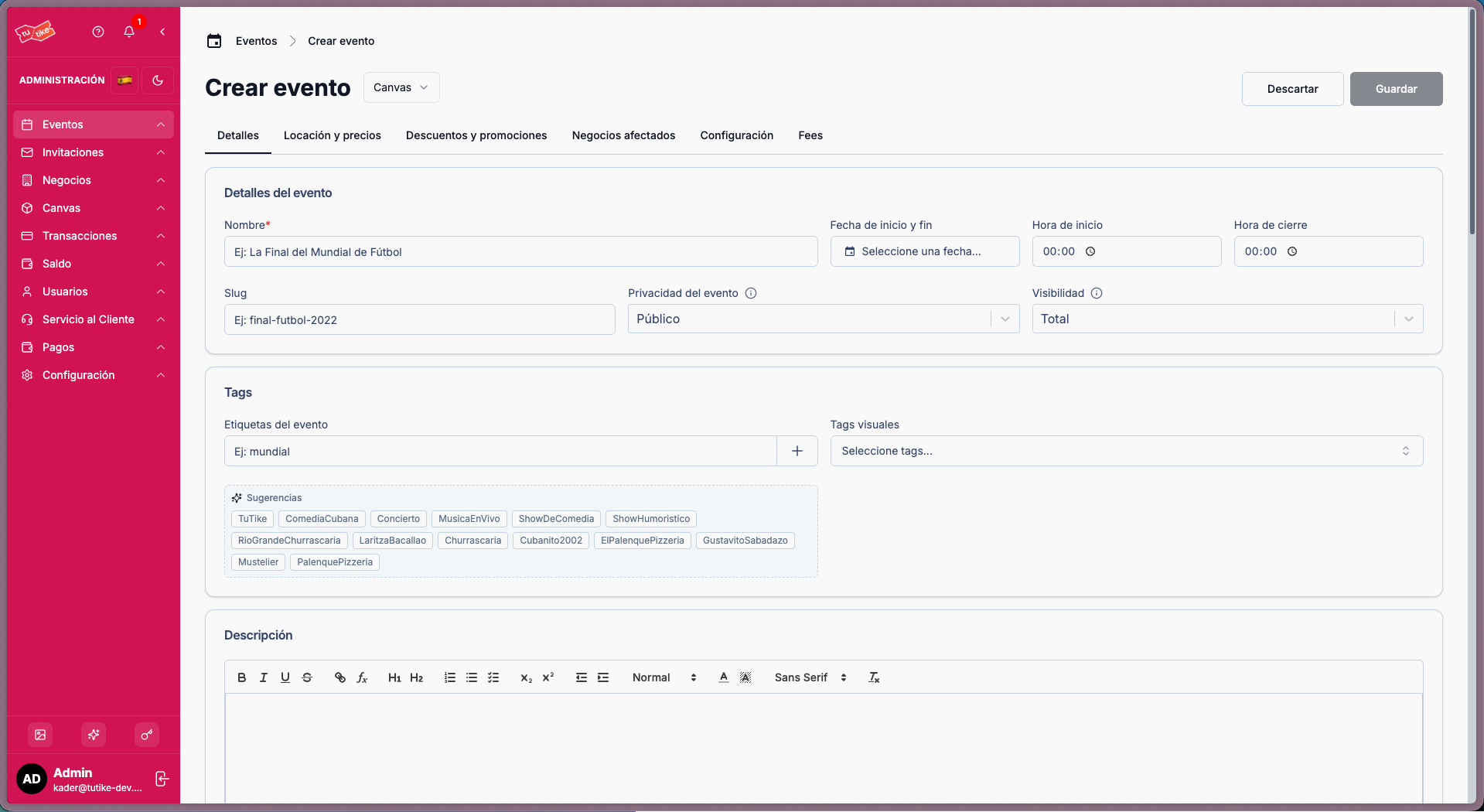
Flujo de creación por pestañas
La configuración completa del evento se organiza en pestañas. No todas aplican a todos los tipos de evento:
| Pestaña | Aplica a | Descripción |
|---|---|---|
| 1. Detalles | Todos | Nombre, fechas, slug, privacidad, visibilidad, tags, banners, descripción |
| 2. Locación y precios | Solo Canvas | Canvas asignado, precio por elemento, elementos libres/reservados |
| 3. Tickets | Solo Tickets | Tipos de tickets: nombre, precio, cantidad, mínimo/máximo por persona |
| 4. Descuentos y promociones | Todos | Promoción activa y cupones de descuento |
| 5. Negocios afectados | Todos | Bloqueo automático de negocios/servicios durante el evento para evitar overbooking |
| 6. Configuración | Todos | Fecha mínima de confirmación (bloquea confirmación de entradas antes de esa fecha), wallet, T&C, billing y re-survival, políticas de cancelación, modo de cobro |
| 7. Impuestos | Todos | Nombre del impuesto, porcentaje, tarifa fija, mínimo/máximo |
| 8. Fees | Todos | Fees específicos a la venta (solo administrador) |
Información básica
| Campo | Descripción |
|---|---|
| Nombre | Nombre público del evento. Es el único campo obligatorio al crear. |
| Descripción | Texto largo con los detalles del evento. |
| Slug (URL amigable) | Identificador en la URL del evento (ej: nombre-del-evento). Solo acepta letras, números, guiones y guiones bajos y se autogenera a medida que colocas el nombre del evento |
| Tipo de evento | Define el modelo de venta: Canvas (plano interactivo para asientos/mesas) o Tickets por cantidad (entrada general). |
| Privacidad | Público: cualquiera puede ver el evento y reservar a través del enlace o la página. Privado: solo las personas con un enlace de invitación generado por el manager pueden reservar. |
| Visibilidad | Total: aparece en el website, carruseles y todos los lugares. Reducida: solo accesible mediante enlaces. Esta configuración es mutable y puede cambiarse después de crear el evento. |
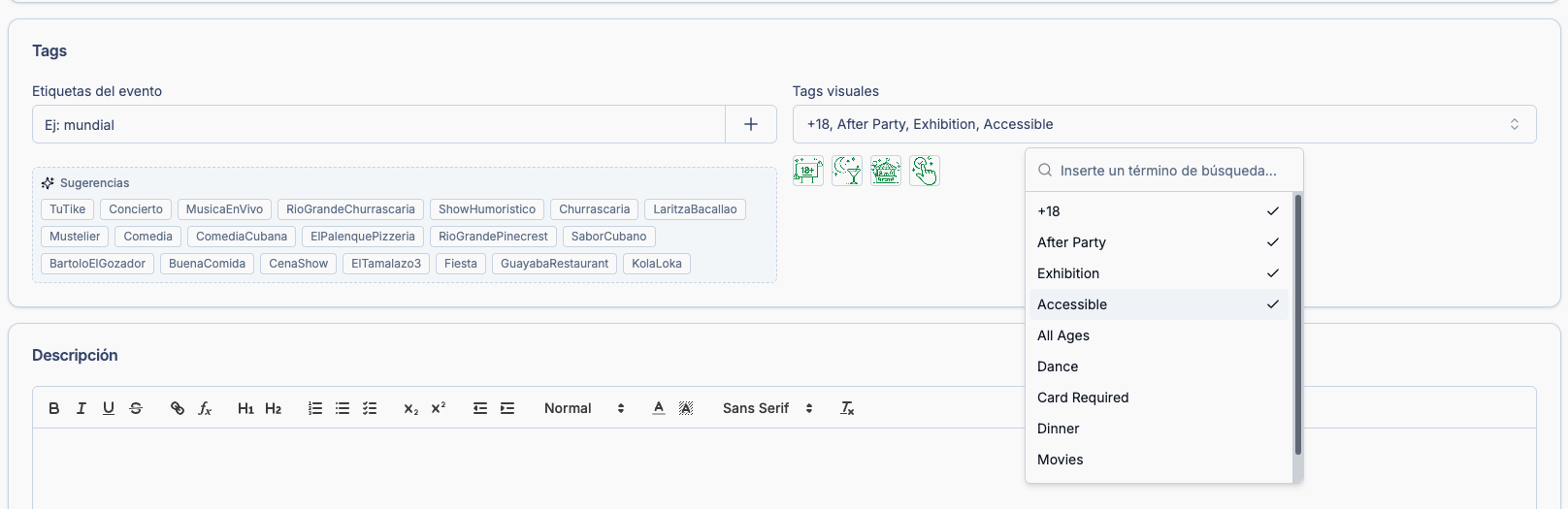
| Etiquetas | Palabras clave para clasificar el evento internamente y permitir búsqueda de eventos en el website. También puedes seleccionar tags visuales (iconos gráficos) para mostrar información visual en la card del evento (ej: accesibles, para mayores de edad, incluye niños, parking, etc.). |
| Billetera digital | Activa la opción de agregar tickets a Google Wallet y Apple Wallet. |
Privacidad inmutable — El campo privacidad (público / privado) no
puede modificarse una vez que el evento ha sido creado.
Tipo de evento con lock — Al configurar precios (canvas) o tickets, el selector de tipo de evento se deshabilita y ya no puede cambiarse.
Fechas
| Campo | Descripción |
|---|---|
| Fecha de inicio | Cuándo comienza el evento. |
| Fecha de fin | Cuándo termina (debe ser posterior a la fecha de inicio). |
| Fecha mínima de confirmación | Fecha que bloquea que se puedan confirmar entradas antes de ese momento. Sirve para evitar que el portero o manager confirme por error una entrada antes de que comience el evento. La confirmación de entrada indica que la persona ya está dentro del local y la entrada fue consumida. |
| Modo "Próximamente" | Publica el evento como anuncio sin habilitar la venta todavía. |
Imágenes (banners)
Para agregar imágenes al evento, usa el botón de agregar imagen que carga la galería, luego selecciona "agregar", busca la imagen y agrégala. Finalmente, selecciona la imagen para configurarla.
| Imagen | Descripción |
|---|---|
| Banner de escritorio | Imagen principal para pantallas grandes (computadoras). |
| Banner de móvil | Imagen optimizada para dispositivos móviles. |
| Banner de plano (canvas) | Banner para la vista del mapa interactivo y diálogos de reservaciones. No debe tener texto porque la plataforma pone texto encima. |
Locación y precios
En esta sección seleccionas la locación donde va a ocurrir el evento. La locación es una entidad que se puede crear en la plataforma (consulta cómo crear una locación).
El mapa es el canvas que vas a elegir, donde el usuario finalmente va a poder tocar para seleccionar lo que quiere reservar. Una locación puede tener varios mapas/canvas porque puede tener diferentes configuraciones para diferentes eventos o situaciones (por ejemplo, configuración de mesas para eventos vs reservas para cenar).
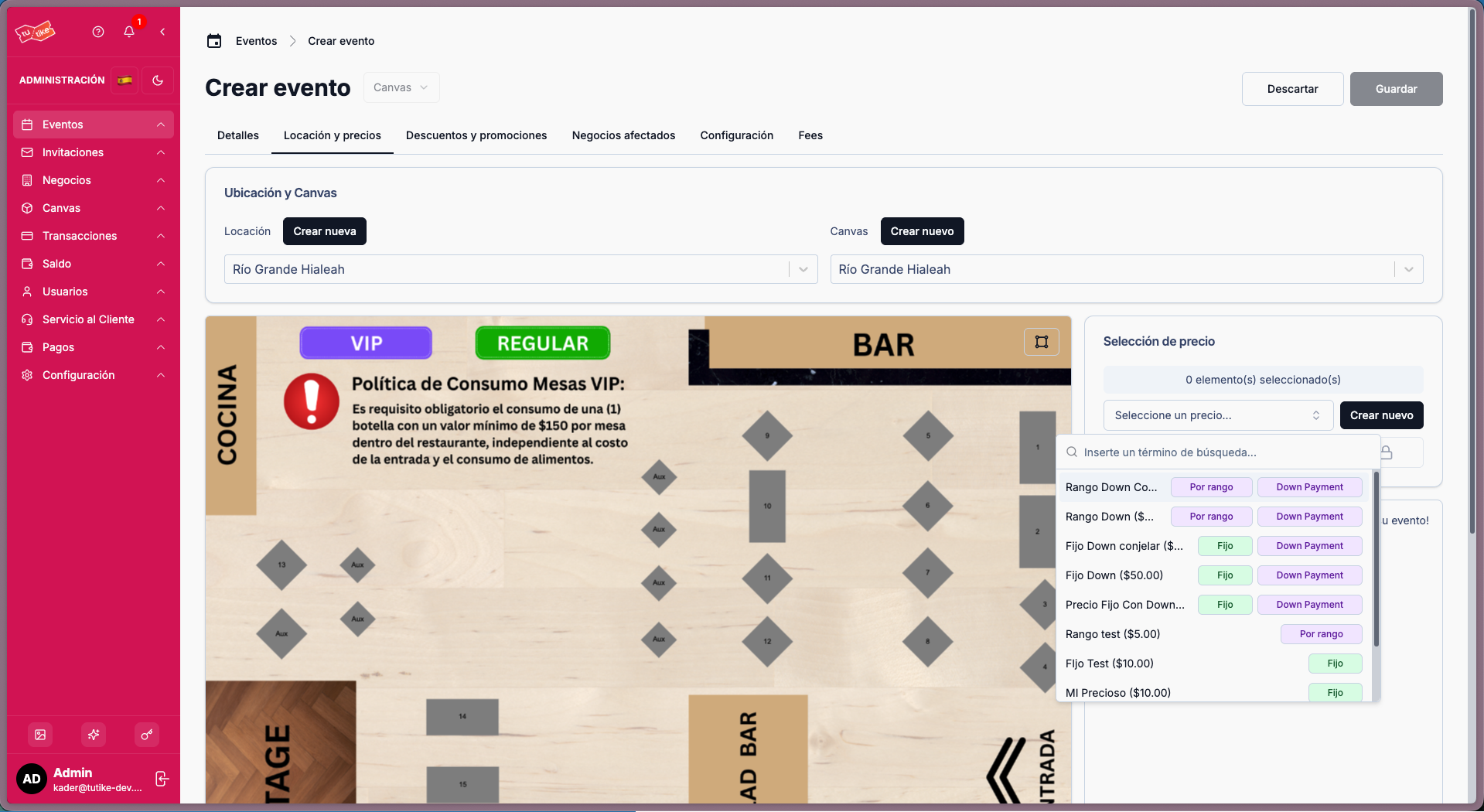
En esta sección puedes:
- Seleccionar la locación del evento
- Elegir el mapa/canvas que quieres configurar para el evento
- Configurar los precios para cada elemento del mapa
Puedes asignar un precio existente a cada elemento o crear un precio nuevo en ese momento. También puedes asignar precio gratis a un elemento. Los colores de los precios se configuran según el precio y son los colores que el usuario ve al reservar. Para más detalles sobre cómo crear precios, consulta la sección Precios.
Tipos de entrada (solo eventos tipo "Tickets")
Si tu evento usa el modelo de tickets por cantidad, defines los tipos de entrada disponibles:
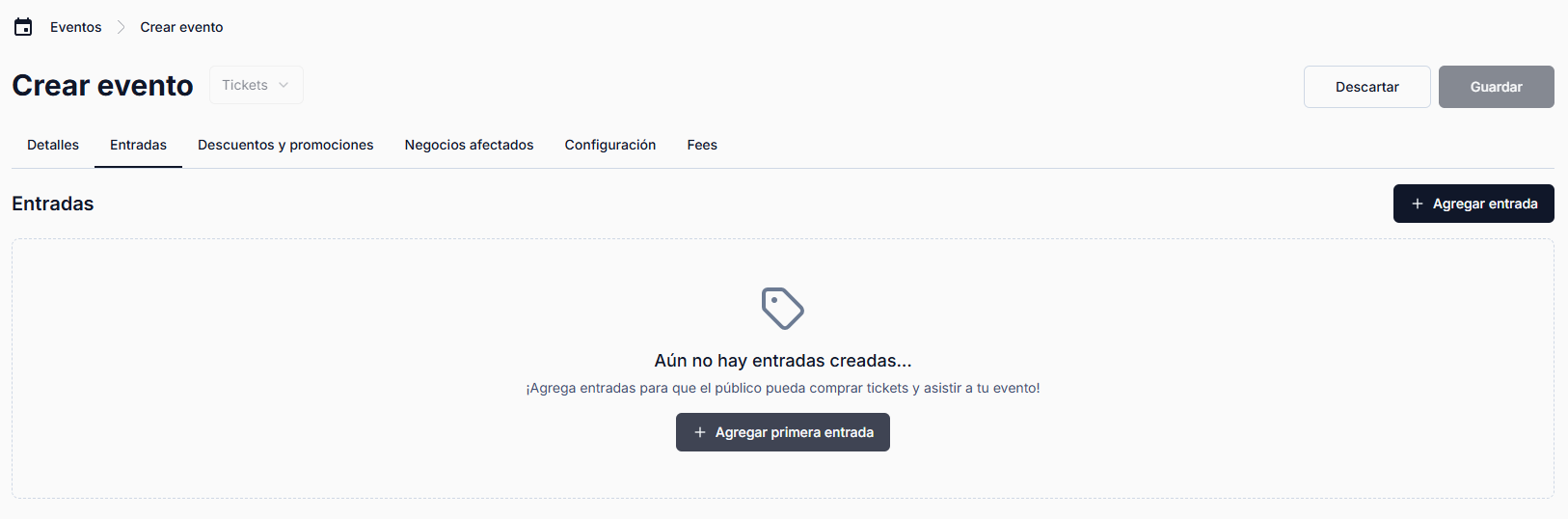
| Campo | Descripción |
|---|---|
| Nombre | Por ejemplo: "General", "VIP", "Estudiante". |
| Precio | Precio de venta al público. |
| Cantidad disponible | Cuántos tickets existen para ese tipo. |
| Mínimo por compra | Cantidad mínima que puede adquirir una persona en una sola transacción. |
| Máximo por compra | Cantidad máxima que puede adquirir una persona en una sola transacción. |
| Descripción | Descripción opcional del tipo de entrada (ej: "Acceso área VIP + consumo incluido"). |
Los precios se ingresan en dólares. Consulta con el equipo de TuTike si tienes dudas sobre la unidad de precio configurada para tu cuenta.
Etiquetas visuales
Categorías visuales para el evento (por ejemplo: festival, concierto, teatro). Deben existir previamente en el sistema.
Configuración
En esta sección puedes configurar varias categorías del evento:
Registro de capacidad
Configura la cantidad máxima de asistentes del evento. Este es un fallback para evitar overbooking. Por ejemplo, si en el mapa todas las mesas permiten de 2 a 8 personas para facilitar la reserva, pero no todas las mesas pueden reservarse para 8 por espacio, puedes establecer un tope máximo de asistentes para tener ese respaldo.
Marcar como próximamente
Activa esta opción para publicar el evento como "próximamente" solo con el nombre y el banner, sin más información. El evento aparece en una sección dedicada de eventos que comenzarán pronto.
Modo de pago
Si tienes el modo directo habilitado en tu API Access (requiere onboarding de cuentas de pago), puedes elegir por dónde quieres cobrar el evento: por modo directo o por modo agente. Si no has hecho el onboarding, siempre puedes publicar y vender eventos a través del modo agente, que está habilitado por defecto para todos.
Cumplimiento y seguridad
Fecha mínima de confirmación
Configura la fecha que bloquea que se puedan confirmar entradas antes de ese momento. Sirve para evitar que el portero o manager confirme por error una entrada antes de que comience el evento. La confirmación de entrada indica que la persona ya está dentro del local y la entrada fue consumida.
Términos y condiciones
Agrega una nota que el usuario debe aceptar para poder continuar y finalizar el checkout. Aquí puedes poner los términos y condiciones de la reservación que desees.
Si activas los T&C, el texto es obligatorio. No puede estar vacío.
Dirección de facturación
Campo opcional pero recomendado que agrega seguridad al proceso de pago. Si lo activas, se le requerirá al usuario que ingrese la dirección de facturación al momento del pago.
Billeteras digitales
Si habilitas las billeteras, puedes configurar Google Wallet y Apple Wallet. Una vez que el usuario haya reservado, en la página de confirmación de la reserva aparecerán botones para agregar el ticket a Google Wallet y Apple Wallet.
Reglas de negocio importantes
Privacidad inmutable — El campo privacidad (público / privado) no
puede modificarse una vez que el evento ha sido creado.
Tipo de evento con lock — Al configurar precios (canvas) o tickets, el selector de tipo de evento se deshabilita y ya no puede cambiarse.
| Regla | Detalle |
|---|---|
| Slug auto-generado | Se genera automáticamente desde el nombre + fecha de inicio. Puede editarse manualmente (3–80 caracteres, solo alfanumérico y guiones). |
| T&C nota obligatoria | Si se activa Términos y condiciones, el texto no puede estar vacío. |
¿Qué sigue después de crear?
Una vez creado el evento, puedes completar o modificar su información. Consulta la sección Editar un evento para conocer qué campos puedes cambiar y qué restricciones aplican según el estado del evento.