Entradas
Gestión de reservas y control de acceso a los eventos
¿Qué son las entradas?
Las entradas son las reservas confirmadas de los asistentes a tus eventos. Desde esta sección puedes ver el listado completo de todas las reservas de tus eventos, ver los detalles de cada una, descargar los PDF, reenviar correos de confirmación y acceder a la página de detalle para gestionar acciones adicionales como editar, reembolsar o cancelar reservas.
Contenido de una reservación
Cada reservación contiene:
- Información del cliente (nombre, email, teléfono)
- Evento y detalle de elementos (asientos, secciones o acceso general)
- Cargo principal y cargos adicionales si aplican
- Entradas individuales con QR único por ticket
- Referencia de anticipo si aplica pago en cuotas (down payment)
- Link de referido utilizado (si el cliente llegó vía promotor)
- Notas internas
- Información del beneficiario si la reserva es un regalo
Estados de una reservación
| Estado | Descripción |
|---|---|
| Pagado | El cliente completó el pago. |
| Pago pendiente | Reserva creada pero el pago aún no se ha completado. Se genera un link de pago para que el cliente pague después. |
| Confirmado | Asistente confirmado presencialmente (check-in realizado). |
| No presentado | El asistente no se presentó al evento. |
| Cancelado | Reservación cancelada. |
| Procesado | El pago está en proceso. |
| Reembolsado | La reserva ha sido reembolsada. |
Estados de slot (por persona dentro de una reservación)
Cuando una reservación incluye múltiples personas, cada una tiene su propio slot con estado independiente:
| Estado | Descripción |
|---|---|
| Pendiente | Pendiente de confirmación. |
| Confirmado | Slot confirmado (check-in individual realizado). |
| Cancelado | Slot cancelado. |
| No show | La persona no se presentó. |
Filtros disponibles
Puedes combinar los siguientes filtros para encontrar reservas rápidamente:
| Filtro | Descripción |
|---|---|
| Búsqueda | Buscar por nombre, email o teléfono del cliente. |
| Filtrar por evento | Muestra solo las reservas de un evento específico. Puedes buscar por título del evento y ver etiquetas que indican si el evento está "en venta" o si "ya pasó". |
| Filtrar por estado | Muestra reservas en un estado determinado (pagado, pago pendiente, cancelado, reembolsado, etc.). |
| Filtrar por fecha | Rango de fechas para acotar los resultados. |
Vista de detalle de una reserva
Al abrir una reserva desde el listado, verás una tarjeta con la siguiente información:
- Datos del cliente: nombre, email, teléfono.
- Elemento reservado: el asiento, sección o tipo de entrada que reservó.
- Enlaces: código QR y link de factura.
Listado de entradas
En la página principal de entradas verás el listado de todas las reservas de tus eventos con las siguientes opciones en cada fila:
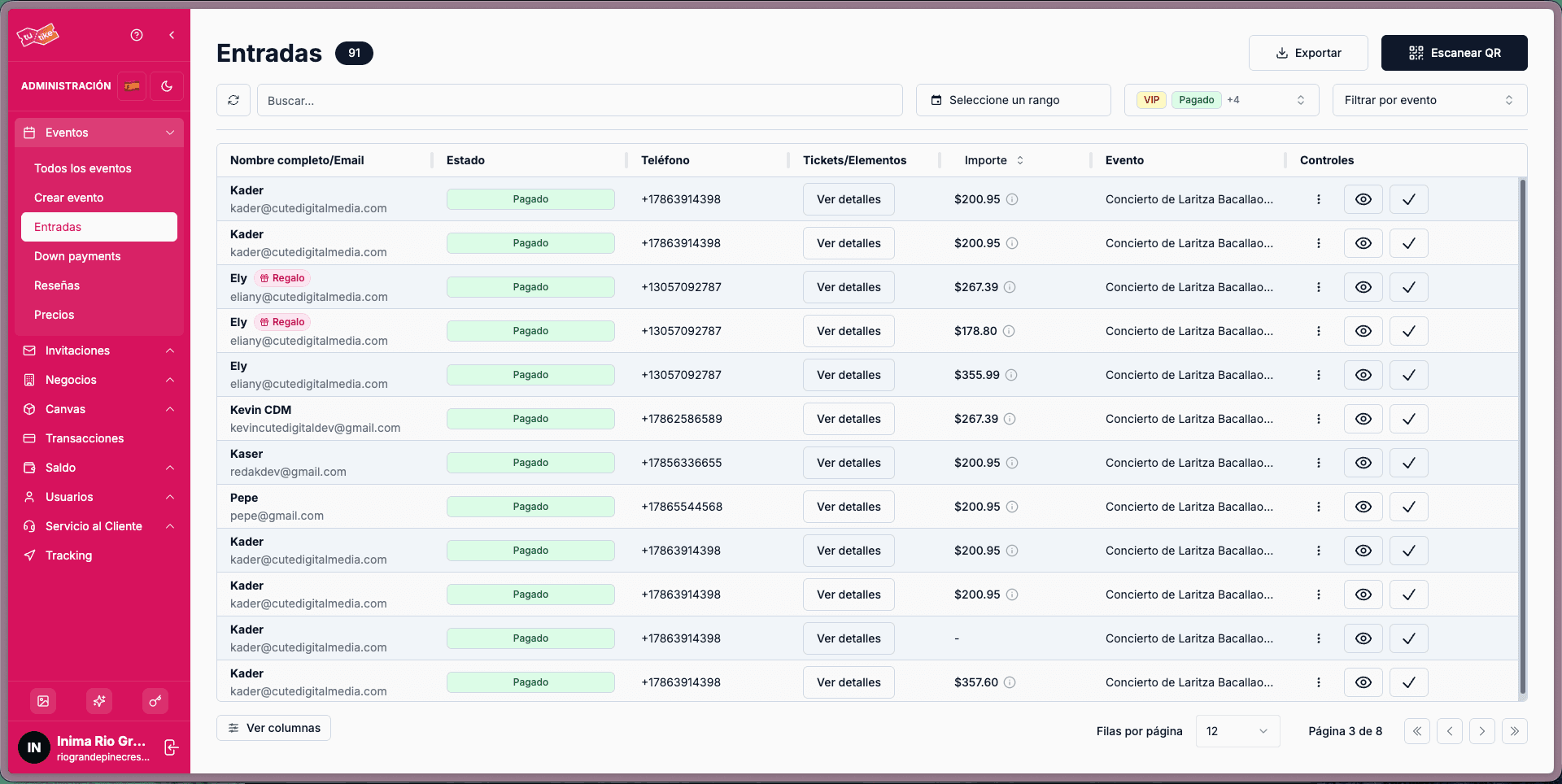
- Ver detalles: abre la tarjeta con la información básica de la reserva.
- Descargar PDF: descarga el PDF de la entrada.
- Reenviar correo: vuelve a enviar el mensaje de confirmación por email al cliente.
- Regenerar PDF: vuelve a crear el PDF de la entrada.
También tienes disponible el botón Ir a detalles que te lleva a la página completa de la reserva, donde podrás realizar acciones adicionales.
Página de detalle de entrada
Al entrar a la página completa de una entrada, además de ver toda la información general (datos del cliente, elemento reservado, enlaces al QR y factura), tienes acceso a las siguientes acciones:
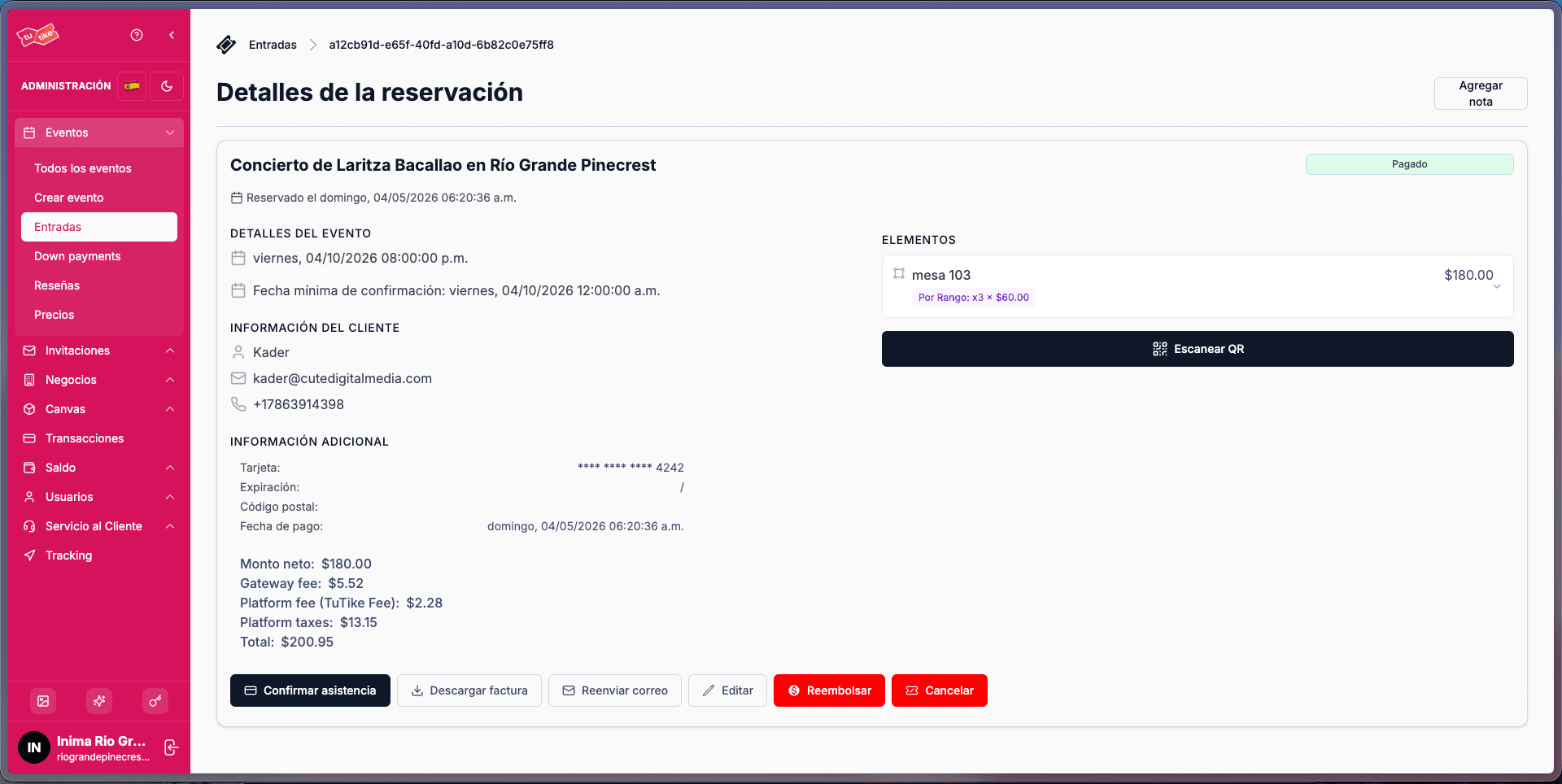
- Editar: modifica el nombre, email, teléfono y notas de la reserva.
- Reembolsar: emite un reembolso al cliente (solo si la reserva no ha sido reembolsada previamente).
- Cancelar: cancela la reservación con motivo.
- Confirmar asistencia: registra el ingreso del asistente.
- Escanear QR: abre el escáner para validar el código QR de la entrada.
- Agregar nota: añade comentarios internos sobre la reserva.
- Descargar factura: obtiene la factura de la reserva.
- Reenviar correo: vuelve a enviar el correo de confirmación al cliente.
Exportar reservas
Puedes exportar el listado completo de reservas. Al hacer clic en Exportar tienes dos opciones:
- Excel — descarga el archivo directamente
- Google Sheets — exporta los datos a una hoja de cálculo en tu cuenta de Google
La exportación incluye todos los datos de las reservas y los cargos adicionales en columnas separadas.