Detalles del evento
Gestión completa de información y reservaciones de un evento
Listado de eventos
En la página de listado de eventos verás todos tus eventos con filtros y controles para gestionarlos.
Filtros disponibles
Puedes filtrar los eventos por:
- Búsqueda: nombre del evento
- Fecha: fecha del evento
- Locación: ubicación del evento
- Tipo de evento: Canvas (plano interactivo) o Tickets por cantidad
- Rango de fecha: período específico
- Estado del evento: Todos, Próximamente, Agotado, Archivado, En ventas, Pasados, Eventos sin retirar saldo
Columnas del listado
- Nombre: título del evento
- Tipo: modelo de venta (Canvas o Tickets)
- Privacidad: configuración de visibilidad
- Analíticas básicas: métricas rápidas del evento
- Cantidad de reservaciones: número de bookings realizados
- Cantidad de personas: total de asistentes
- Saldo retirado: indica si el saldo del evento ya fue retirado
- Locación: lugar donde se realizará el evento
- Estado: Activo, En mantenimiento, Desactivado
Controles disponibles
Desde el listado puedes:
- Ver detalles: acceder a la página completa del evento
- Editar: modificar la configuración del evento
- Clonar: crear una copia del evento
- Reservar: crear una reserva administrativa para el evento
- Enviar reportatorios: enviar reportes a los usuarios del evento
- Activar: poner el evento en estado activo
- Marcar como próximamente: cambiar estado a "Próximamente"
- Marcar como agotado: indicar que no hay más disponibilidad
Un evento solo se puede eliminar si no tiene reservaciones. Una vez que el evento tiene reservas, no se puede eliminar. En su lugar, puedes desactivarlo y archivarlo para que no aparezca en las vistas.
Página de detalles del evento
Al acceder a los detalles de un evento, encontrarás una vista completa con múltiples tabs para gestionar todos los aspectos del mismo.
Controles generales
Desde la página de detalles puedes:
- Desactivar: poner el evento en estado inactivo
- Reservar: crear una reserva administrativa
- Enviar reportatorios: enviar reportes a los usuarios
- Clonar: duplicar el evento
- Archivar: archivar el evento
- Marcar como próximamente: cambiar estado a "Próximamente"
- Marcar como agotado: indicar que no hay disponibilidad
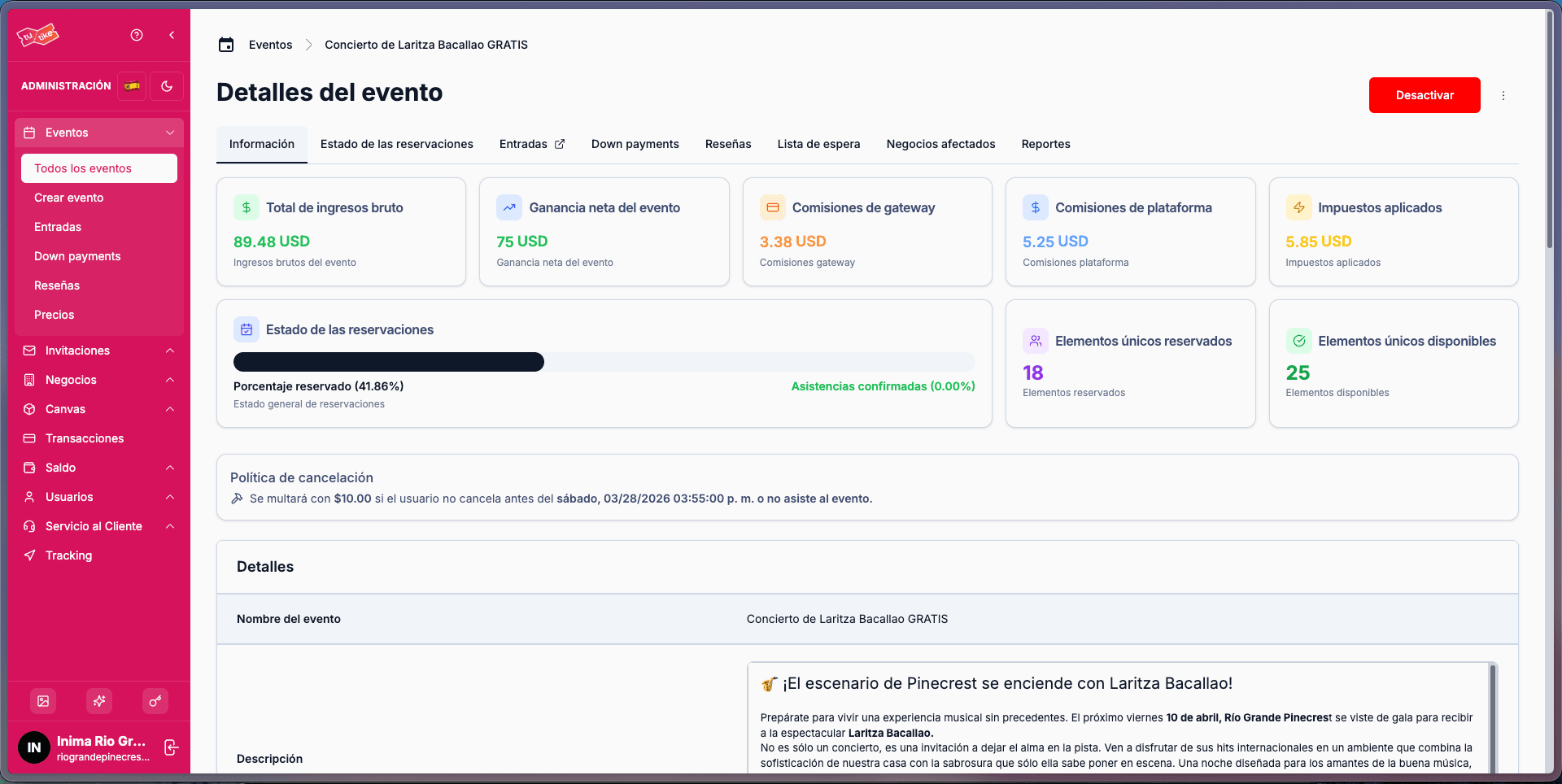
Tab: Información
Este tab muestra cards con la información general y financiera del evento:
- Total de ingresos brutos: suma de todos los pagos
- Ganancia neta: ingresos después de deducir comisiones
- Comisiones del gateway: fees del procesador de pagos
- Comisiones de la plataforma: fees de TuTike
- Impuestos aplicados: total de impuestos cobrados
- Elementos únicos reservados: cantidad de slots ocupados
- Elementos únicos disponibles: cantidad de slots libres
- Barra de progreso: visualización de la capacidad total del evento considerando las reservaciones actuales
También incluye todos los detalles del evento:
- Política de cancelación
- Nombre del evento
- Descripción
- Eslogan
- Etiquetas utilizadas
- Fechas de inicio y fin
- Imágenes del evento
Tab: Estado de las reservaciones
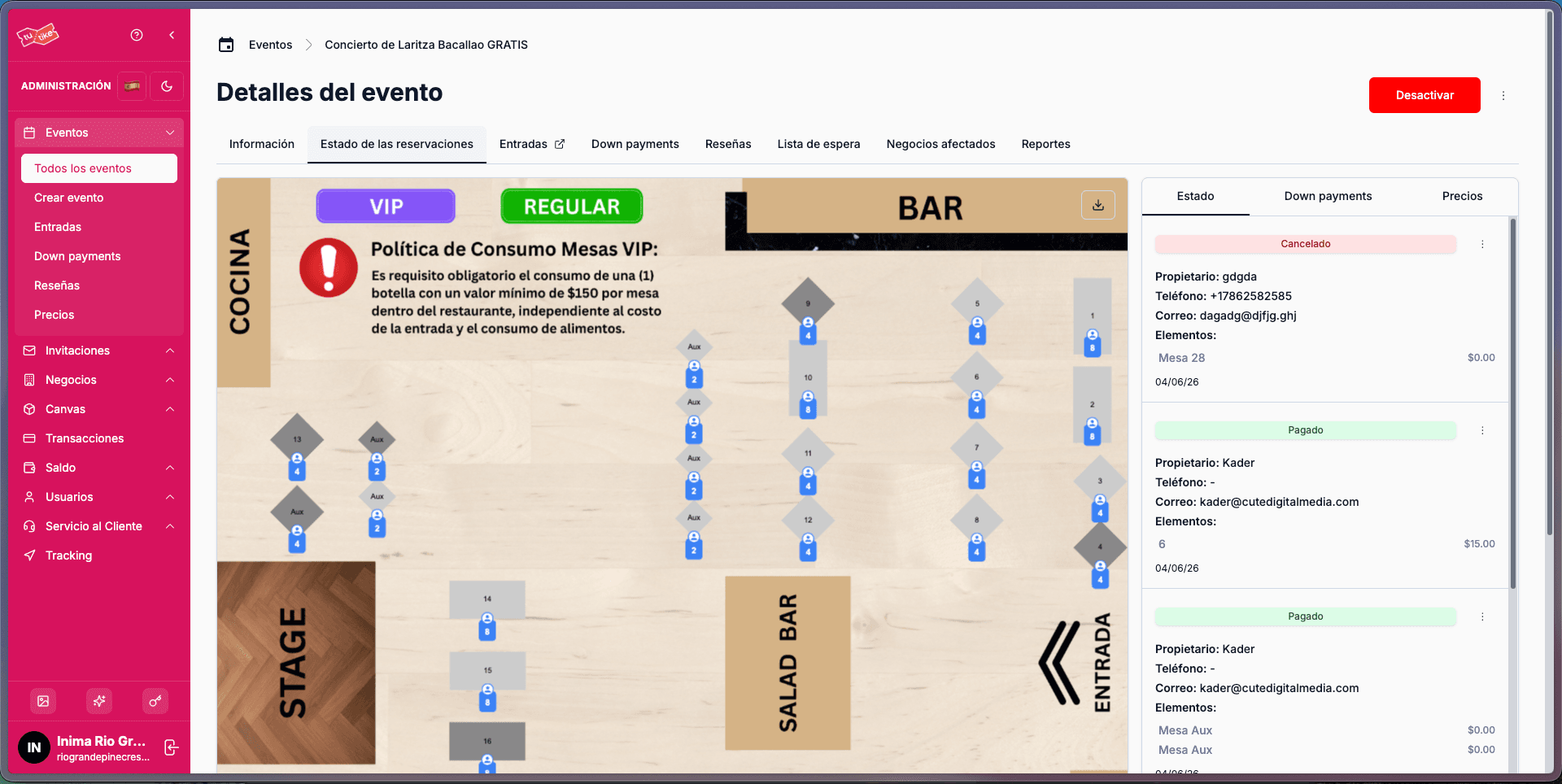
Este tab te permite visualizar el estado actual de las reservaciones del evento.
Si el evento es de tipo Canvas, verás:
- Mapa del evento: visualización gráfica del plano con los elementos reservados y disponibles
En el lado opuesto, encontrarás una tabla con tres sub-tabs:
Estado
Muestra todas las reservaciones con su estado actual:
- Estado de la entrada (pagada, pago pendiente, etc.)
- Propietario (nombre del cliente)
- Teléfono
- Correo electrónico
- Elementos reservados (mesas, asientos, etc.)
Payments
Si el evento tiene pagos parciales configurados, este sub-tab muestra la información de los pagos por partes.
Precios
Muestra la configuración de precios aplicada al evento.
Tab: Entradas
Este tab redirige al listado de todas las entradas, pero filtrado exclusivamente para mostrar solo las reservaciones de este evento específico.
Tab: Down payments
Si el evento tiene configurados pagos parciales (down payments), este tab muestra:
- Todas las entradas pagadas con down payment
- Monto pagado actualmente
- Monto total a pagar
- Estado del down payment (completado, expirado, pendiente, etc.)
Tab: Reseñas
Aquí encontrarás todas las reseñas que los usuarios han dejado sobre el evento. Para cada reseña puedes:
- Validar: confirmar que la reseña es legítima
- Responder: contestar al cliente
- Ocultar: ocultar la reseña del público
- Aprobar: publicar la reseña
Tab: Lista de espera
Muestra todos los usuarios que se han anotado en la lista de espera del evento. Desde aquí puedes:
- Ver la lista completa de usuarios en espera
- Agregar nuevos usuarios manualmente a la lista de espera
- Notificar a los usuarios de la lista de espera cuando hay disponibilidad
Tab: Negocios afectados
Si el evento se realiza en un restaurante que tiene la integración de reservas para cenar habilitada, este tab te permite:
- Crear configuraciones de excepciones de horario para el restaurante
- Confirmar que las personas no puedan tener reservas para cenar en la misma fecha y hora del evento
Esto evita conflictos entre las reservaciones del evento y las reservaciones regulares del restaurante.
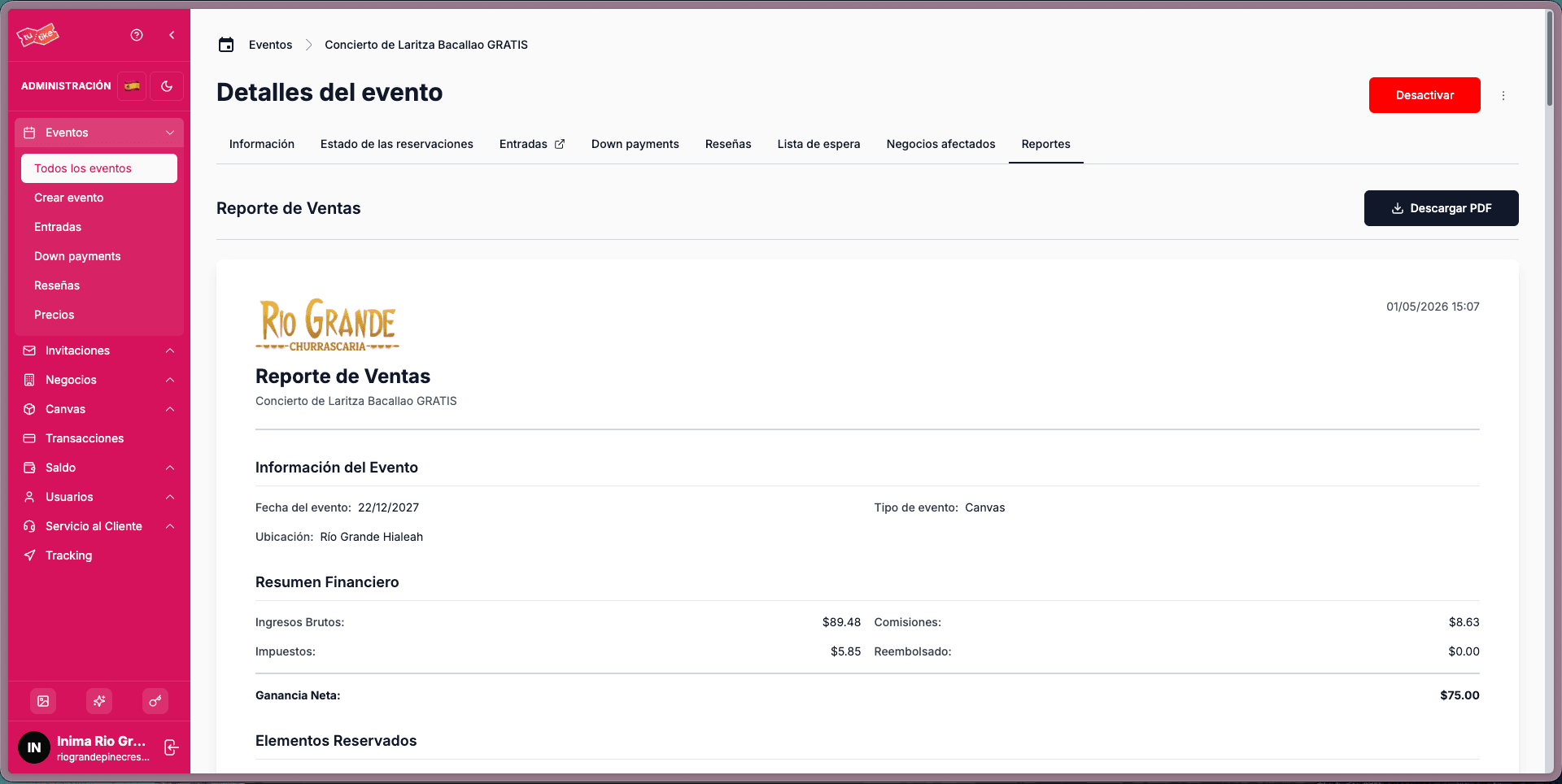
Tab: Reportes
Este tab contiene el reporte económico del evento, el cual puedes descargar en formato PDF.
El reporte incluye:
- Información completa del evento
- Todas las reservaciones realizadas
- Comisiones aplicadas
- Tabla detallada con el resumen de cada reservación
- Detalles de cada booking en un pack
- Mesas reservadas
- Notas administrativas